Tampilkan postingan dengan label Information Technology. Tampilkan semua postingan

Sabtu, 13 Juni 2015

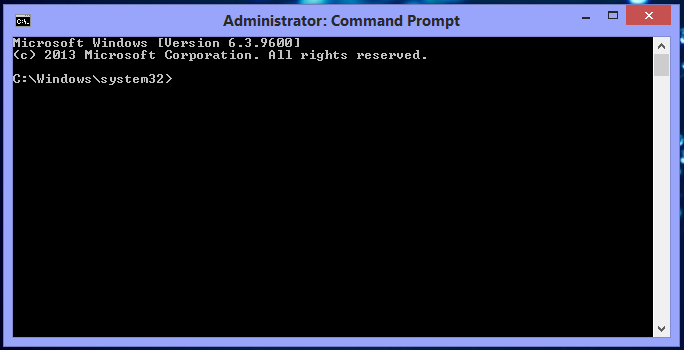
Berikut adalah beberapa perintah dasar pada Command Prompt

a                                                                                                                   
ADDUSERS : Tambah  daftar pengguna untuk / dari file CSV
ARP : Address Resolution Protocol
Assoc : Ubah ekstensi file  asosiasi
ASSOCIAT : Salah satu langkah asosiasi file
Attrib : Ubah atribut berkas

b
Bootcfg : Edit Windows boot settings
BROWSTAT : Dapatkan domain, info browser dan PDC

c
CACLS : Ubah file permissions
CALL : Panggil satu program batch yang lain
CD : Mengganti Directory – pindah ke Folder tertentu
Change : Ganti Terminal Server Session properties
CHKDSK : Check Disk – memeriksa dan memperbaiki masalah disk
CHKNTFS : Periksa sistem file NTFS
CHOICE : Menerima input keyboard ke sebuah file batch
CIPHER : Encrypt atau Decrypt file / folder
CleanMgr : Ototmatis membersihkan Temperatur file, recycle bin
CLEARMEM : Hapus kebocoran memori
CLIP : Salin STDIN ke Windows clipboard.
CLS : Menghapus layar (Clear The Screen)
CLUSTER : Windows Clustering
CMD : Start a new CMD shell
COLOR : Mengubah warna dari jendela CMD
COMP : Membandingkan isi dari dua file atau set file
COMPACT : Compress file atau folder pada partisi NTFS
Compress : Compress tunggal file pada partisi NTFS
CON2PRT : Menghubungkan atau memutuskan sambungan dengan Printer
CONVERT : Konversi FAT ke drive NTFS
COPY : Menyalin satu atau lebih file ke lokasi lain
CSCcmd : clien-side caching (Offline Files)
CSVDE : Impor atau Ekspor  Active Directory data

d
DATE : Display atau mengatur tanggal
Defrag : Defragment hard drive
DEL : Menghapus satu atau lebih file
DELPROF : Hapus  profil pengguna NT
DELTREE : Menghapus folder dan semua subfolder
DevCon : Device Manager Command Line Utility
DIR : Menampilkan daftar file dan folder
DIRUSE : Tampilkan penggunaan disk
DISKCOMP : Bandingkan  isi dua floppy disk
Diskcopy : Salin isi dari satu disket ke yang lain
DISKPART : Disk Administrasi
DNSSTAT : DNS Statistik
DOSKEY : Edit baris perintah, ingat perintah, dan membuat macro
DSADD : Tambah User (komputer, group ..) ke direktori aktif
DSQUERY : Daftar item dalam direktori aktif
DSMOD : Ubah user (computer, group ..) di direktori aktif
DSRM : Hapus item dari Active Directory

e
ECHO : Menampilkan pesan di layar
ENDLOCAL : Akhir localisation  perubahan lingkungan dalam file batch
ERASE : Menghapus satu atau lebih file
EVENTCREATE : Tambahkan pesan ke Windows event log
EXIT : Keluar dari skrip arus / rutin dan menetapkan errorlevel
EXPAND : uncompress file
Ekstrak : uncompress file CAB

f
FC : Bandingkan dua file
FIND : Mencari string teks dalam sebuah file
FINDSTR : Cari  string dalam file
FOR / F : pengulangan perintah terhadap satu set file
FOR / F : pengulangan perintah terhadap hasil perintah lain
FOR : pengulangan perintah terhadap semua options Files, Directory, List
FORFILES : Proses Batch beberapa file
FORMAT : Format disk
FREEDISK : Periksa free disk space/disk yang tersisa (dalam bytes)
FSUTIL : File dan Volume utilitas
FTP : File Transfer Protocol
FTYPE : Tampilkan atau memodifikasi jenis file yang digunakan dalam asosiasi ekstensi file

g
GLOBAL : Display keanggotaan kelompok global
GOTO : Direct a batch program untuk melompat ke baris berlabel
GPUPDATE : Update pengaturan Kebijakan Grup

h
HELP : Online Help

i
ICACLS : Ubah file dan folder permissions
IF : kondisional melakukan perintah
IFMEMBER : Apakah pengguna saat ini dalam sebuah NT Workgroup
IPCONFIG : Configure IP

k
KILL : Remove program dari memori

l
LABEL : Edit disk label
LOCAL : Display keanggotaan kelompok-kelompok lokal
LOGEVENT : Menulis teks ke NT event viewer
Logoff : user log off
LOGTIME : log tanggal dan waktu dalam file

m
MAPISEND : Kirim email dari baris perintah
MBSAcli : Baseline Security Analyzer
MEM : Display penggunaan memori
MD : Buat folder baru
MKLINK : Buat link simbolik (linkd)
MODE : Mengkonfigurasi perangkat sistem
MORE : Display output, satu layar pada satu waktu
MOUNTVOL : mengelola volume mount point
MOVE : Pindahkan file dari satu folder ke yang lain
MOVEUSER : Pindahkan pengguna dari satu domain ke domain lainnya
MSG : mengirim pesan atau message
MSIEXEC : Microsoft Windows Installer
MSINFO : Windows NT diagnostics
MSTSC : Terminal Server Connection (Remote Desktop Protocol)
MUNGE : Cari dan Ganti teks dalam file (s)
MV : Copy in-menggunakan file

n
NET : Kelola sumber daya jaringan
NETDOM : Domain Manager
Netsh : Configure Network Interfaces, Windows Firewall & Remote akses
NETSVC : Command-line Service Controller
NBTSTAT : Tampilkan statistik jaringan (NetBIOS over TCP / IP)
NETSTAT : Display networking statistics (TCP / IP)
NOW : Tampilan  saat ini Tanggal dan Waktu
NSLOOKUP : Nama server lookup
NTBACKUP : Backup  folder ke tape
NTRIGHTS : Edit hak user account

p
PATH : Menampilkan atau menetapkan path pencarian untuk file executable
PATHPING : jejak jalur jaringan ditambah paket latensi dan kerugian
PAUSE : memenjarakan(suspend) pengolahan file batch dan menampilkan pesan
perms : Tampilkan izin untuk pengguna
PERFMON : Kinerja Monitor
PING : Menguji koneksi jaringan
POPD : Mengembalikan nilai sebelumnya dari direktori sekarang yang disimpan oleh PUSHD
PORTQRY : Tampilan status ports dan services
Powercfg : Mengkonfigurasi pengaturan daya
PRINT : Mencetak file teks
PRNCNFG : Display, mengkonfigurasi atau mengubah nama printer
PRNMNGR : Tambah, menghapus, daftar printer menetapkan printer default
PROMPT : Mengubah command prompt
PsExec : Proses Execute jarak jauh
PsFile : menampilkan file dibuka dari jarak jauh (remote)
PsGetSid : Menampilkan SID sebuah komputer atau pengguna
PsInfo : Daftar informasi tentang sistem
PsKill : proses mematikan berdasarkan nama atau ID proses
PsList : Daftar informasi rinci tentang proses-proses
PsLoggedOn : siapa saja yang log on (lokal atau melalui resource sharing)
PsLogList : catatan kejadian log
PsPasswd : Ubah sandi account
PsService : Melihat dan mengatur layanan
PsShutdown : Shutdown atau reboot komputer
PsSuspend : proses Suspend
PUSHD : Simpan dan kemudian mengubah direktori sekarang

q
QGREP : Cari file(s) untuk baris yang cocok dengan pola tertentu

r
RASDIAL : Mengelola koneksi RAS
RASPHONE : Mengelola koneksi RAS
Recover : perbaikan file yang rusak dari disk yang rusak
REG : Registry = Read, Set, Export, Hapus kunci dan nilai-nilai
REGEDIT : Impor atau ekspor  pengaturan registry
Regsvr32 : Register atau unregister sebuah DLL
REGINI : Ubah Registry Permissions
REM : Record comments (komentar) di sebuah file batch
REN : Mengubah nama file atau file
REPLACE : Ganti atau memperbarui satu file dengan yang lain
RD : Hapus folder (s)
RMTSHARE : Share folder atau printer
Robocopy : Copy File dan Folder secara sempurna
RUTE : Memanipulasi tabel routing jaringan
RUNAS : Jalankan program di bawah account pengguna yang berbeda
RUNDLL32 : Jalankan perintah DLL (add / remove print connections)

s
SC : Control Layanan
SCHTASKS : Jadwal perintah untuk dijalankan pada waktu tertentu
SCLIST : Tampilkan Layanan NT
SET : Display, set, atau menghapus variabel environment
SETLOCAL : Pengendalian environment visibilitas variabel
SETX : Set variabel environment secara permanen
SFC : Pemeriksa Berkas Sistem
SHARE :  Daftar atau mengedit file share atau share print
SHIFT : Shift posisi digantikan parameter dalam sebuah file batch
SHORTCUT : jendela Buat shortcut (. LNK file)
SHOWGRPS : Daftar NT Workgroups seorang pengguna telah bergabung
SHOWMBRS : Daftar Pengguna yang menjadi anggota dari sebuah Workgroup
SHUTDOWN : Shutdown komputer
SLEEP : Tunggu untuk x detik
SLMGR : Software Licensing Management (Vista/2008)
SOON : Jadwal perintah untuk menjalankan dalam waktu dekat
SORT : Sort input
START : memulai sebuah program atau perintah dalam jendela terpisah
SU : Switch User
SUBINACL : Edit file dan folder Permissions, Kepemilikan dan Domain
SUBST : Associate jalan dengan huruf drive
Systeminfo : Daftar konfigurasi sistem

t
TASKLIST : Daftar menjalankan aplikasi dan services
TASKKILL : Hapus proses yang berjalan dari memori
TIME : Menampilkan atau mengatur waktu sistem
TIMEOUT : penundaan pemrosesan dari sebuah batch file
TITLE : Mengatur judul window untuk sesi cmd.exe
TLIST : daftar tugas dengan path lengkap
TOUCH : mengganti file timestamps
Tracert : Trace route ke sebuah remote host
TREE : tampilan grafis struktur folder
TYPE : Menampilkan isi dari file teks

u
USRSTAT : Daftar domain nama pengguna dan terakhir login

v
VER : Tampilkan versi informasi
VERIFY : Pastikan bahwa file sudah disimpan
VOL : Menampilkan sebuah label disk

w
WHERE : Menempatkan dan menampilkan file dalam sebuah pohon direktori
wHOAMI : Output UserName saat ini dan manajemen domain
WINDIFF : Bandingkan isi dua file atau set file
WINMSD : Sistem Windows diagnostik
WINMSDP : Sistem Windows diagnostik II
WMIC : Perintah WMI

x
XCACLS : Ubah file dan folder permissions
XCOPY : Menyalin file dan folder.

Kamis, 04 Juni 2015

Main Game Online Seru

Hello BLOGGERRRZZZ...!!!
What's up..??

Bosan menjelajahi internet..?? 
Bingung mau ngapain lagi..??
Mending kunjungi link ini deh >>>>>>>>>>http://agar.io/<<<<<<<<<<

Web yang menyediakan game simple tapi seruu... :V

Isi nickname kamu, lalu klik "Play"

Dan rasakan permainan yang bisa bikin kamu greget.. :V

Salah satu website yang sangat menarik

Yuppzz... website ini ane juga tidak tahu siapa yang bikin tetapi, wajib dikunjungi dehh...
Di dalam web ini kita bisa melihat pohon sakura yang tumbuh.. :V
Link >>>>>>>>>>http://www.taghua.com/<<<<<<<<<

Screenshot

Kumpulan Website Yang Menarik & Unik

Jumpa lagi di MODDER'S BLOG..!!
Apa kabar bruh..?? How you doin'..??

Berikut ini adalah sekumpulan website yang wajib anda kunjungi jika anda sedang bosan menjelajahi internet.
Kunjungi link berikut.
>>>>>>>>>>http://www.theuselessweb.com/<<<<<<<<<<
Lalu tekan tombol "PLEASE" pada laman web tersebut, dan rasakan sensasinya... :D :V


Kamis, 11 Desember 2014

Download Assassin's Creed II Crack + Black Edition Patch


Langsung aja gan..
Link 1 >>Download<<
Link 2 >>Download<<
Cara Instal : 
1. Matikan semua antivirus & Windows Defender (penting) 
2. Instal skidrow lalu copykan cracknya ke direktori Ubisoft Game Launcher terinstal
Contoh (C:\Program Files\Ubisoft\Ubisoft Game Launcher)
3. Instal update yang ada di folder Update
4. Instal Black Edition Unlocker
NOTE : Black Edition ini termasuk DLC (Downloadable Content) dari Assassin's Creed II, patch untuk membuka "Altair Outfit" & "Templar Lair".
Semoga bermanfaat ^_^


NOTE : Jika link sudah tidak berfungsi, silahkan kontak admin atau tinggalkan komentar.

Senin, 13 Oktober 2014

DimzVers Low PC ENB for GTA SA

Download >>> DimzVers Low PC ENB 
New link >>> DimzVers Low PC ENB
Cara instal
1. Masukan file yang berada di folder CLEO ke Cleo_Library GTA SA anda
2. Replace file yang berada di folder Data ke folder data GTA SA anda
3. Replace semua file yang berada di folder "grass" ke contoh > (D:\Games\Rockstar Games\GTA San Andreas\models\grass\replace di sini)
4. Masukan file lainnya ke folder GTA SA anda. Contoh > (D:\Games\Rockstar Games\GTA San Andreas\Paste di sini)
NOTE : Sebelum memasang ENB ini GTA SAmu harus sudah terinstal Cleo3 atau Cleo4, ASIloader, & patch GTA SA v1.0 
Screenshot


Selasa, 16 September 2014

Cleo Cheat Menu GTA SA 

Cleo cheat menu adalah sebuah mod cleo atau cleo script yang memakai bahasa pemrograman C# & C++ yang memungkinkan player dapat mengakses berbagai cheat dalam GTA San Andreas. Dalam cheat menu ini terdapat banyak cheat yang dapat diakses, contoh (Cheat Player, Cheat Kendaraan, Cheat Senjata, Cheat Gang, Miscellanious termasuk Skin Selector & Teleport to Marker atau cheat teleport).


NOTE : Sebelum bisa memasang MOD ini, GTA SA kalian minimal harus sudah terinstal Cleo3 atau lebih baik Cleo4
Alat & Bahan
1. Cleo4 Setup
2. Cleo Cheat Menu
3. GTA SA

Instalasi MOD & Cara Pakai :
1. Instal cleo 4 yang sudah didonlot tadi, jika sudah di folder instalasi GTA SA kalian akan ada folder "CLEO"
2. Ekstrak Cleo Cheat Menu yang sudah didonlot tadi
3. Masukan file cheats.cs ke dalam folder CLEO & masukan file cheats.fxt ke dalam folder CLEO_TEXT
NOTE : Folder "CLEO_TEXT" terdapat didalam folder CLEO
4. Mainkan GTA SA. Untuk mengaktifkan cheat menu tekan "CTRL+C" saat bermain game


WARNING : Don't Steal Anything From This Blog Without My Permission Or Your IP Will Be Hacked...!!!


Rabu, 03 September 2014

IP Address

Internet Protocol (IP) address adalah sebuah identifikasi dan logis numerik alamat yang diberikan ke perangkat berpartisipasi dalam jaringan komputer memanfaatkan Internet Protocol untuk komunikasi antara node.

Pencipta alamat IP yang didefinisikan sebagai 32-bit, sekarang bernama Internet Protocol Versi 4 (IPv4), dan masih digunakan sampai sekarang. Namun, karena pertumbuhan yang sangat pesat dari Internet dan semakin kecil ruang alamat, maka di buat sistem pengalamatan baru (IPv6), dengan menggunakan 128-bit untuk alamat, dikembangkan pada tahun 1995 dan terakhir distandarisasi oleh RFC 2460 pada tahun 1998.

Walaupun alamat IP yang disimpan sebagai angka biner, tapi alamat IP dapat di baca dalam format angka sehingga bisa di baca orang misalnya, 208.77.188.166 (untuk IPv4) dan 2001: db8: 0:1234:0:567:1:1 (untuk IPv6). " Peran alamat IP Anda telah ditandai sebagai berikut: "Nama menunjukkan apa yang kita cari. Sebuah alamat menunjukkan di mana tempatnya. Sebuah rute menunjukkan bagaimana menuju ke sana." Alamat IP pada perangkat lunak dianggap alamat, untuk memberikan pengalamatan pada perangkat keras.

Internet Assigned Numbers Authority (IANA) yang mengelola alokasi ruang alamat IP secara global. IANA bekerja dan bekerjasama dengan lima Regional Internet Registry (RIR) untuk mengalokasikan blok alamat IP untuk Lokal Internet Registries (penyedia layanan Internet) dan entitas lain.

Alamat IP dikategorikan ke dalam dua kategori:

  • Private Adress : Ini adalah alamat yang digunakan pada jaringan swasta, dan yang tidak terlihat di Internet. Mereka sering digunakan dengan penerjemah alamat jaringan untuk menyambung ke Internet publik global.
  • Public Addresses: Ini adalah IANA (IANA) alamat terdaftar yang terlihat di Internet.

Alamat IP versi 6

Generasi berikutnya dari Internet Protocol, untuk menggantikan IPv4 dan untuk mengembangkan kemampuan pengalamatan Internet di Internet, adalah Internet Protocol Version 6 (IPv6). Ukuran pengalamat yang besardari 32-128 bit sampai 16 oktet,dengan kinerja yang mudah, dianggap cukup bagus digunakan untuk masa yang akan datang.

Statis dan alamat IP dinamis

Ketika komputer dikonfigurasi untuk menggunakan alamat IP yang sama setiap kali di setting, ini dikenal sebagai alamat IP statis. Sebaliknya, dalam situasi ketika alamat IP komputer diberikan secara otomatis, dikenal sebagai alamat IP dinamis.

IP Address Assignment Methods

IP Adress dapat dibuat dengan bebarapa metode seperti berikut ini :

  • Menetapkan alamat IP secara dinamis melalui Dynamic Host Configuration Protocol (DHCP): alamat IP yang ditetapkan melalui server DHCP dianggap sebagai alamat IP yang ditetapkan secara dinamis. Server DHCP memberikan alamat IP dari alamat IP yang telah ditetapkan oleh DHCP atau dalam ranges IP Adress DHCP.
  • Membuat IP adress secara manual : memberikan IP Adress pada Komputer dapat memakan waktu, dan dapat mengakibatkan duplikasi alamat IP. Alamat IP secara manual biasanya diberikan bila tidak dikonfigurasi oleh server DHCP pada jaringan atau kepada beberapa komputer yang mememiliki IP adress statis atau kepada komputer yang khusus untuk keperluan lain seperti komputer kontrol (administrator) atau Server lainnya (DNS), sehingga mereka harus memiliki IP Adress yang khusus dan tidak termasuk dalam daftar IP Adress DHCP.
  • Menetapkan alamat IP secara otomatis melalui Automatic Private IP Addressing (APIPA): APIPA dapat digunakan sebagai alternatif bila sudah tidak ada cara lain untuk server DHCP memberikan alamat IP secara dinamis. APIPA bekerja dengan baik pada jaringan yang lebih kecil.

IP Adress Khusus :

Beberapa alamat IP yang disediakan untuk tujuan khusus. Alamat IP yang dilindungi undang-undang adalah :

  • Jaringan alamat segmen ditetapkan untuk zeros/0s: Menetapkan jaringan ini sebagai subnet (jaringan lokal).
  • Jaringan alamat segmen ditetapkan untuk ones/1s : Menetapkan jaringan ini dan semua yang berhubungan subnet.
  • Alamat Network 127: Alamat dicadangkan untuk Pengujian Umpan balik (loopback pengujian).
  • Alamat asal dari semua zeros/0s: Alamat ini biasanya digunakan dalam tabel routing, dan referensi jaringan, tetapi tidak khusus host di jaringan.
  • Alamat asal dari semua ones/1s (Alamat Host) : Ini digunakan sebagai alamat broadcast untuk semua komputer pada jaringan tertentu.

Tingkatan Dalam Dunia "Hacker"

5. Lamer:
Mereka adalah orang tanpa pengalaman & pengetahuan yang ingin menjadi Hacker (wanna-be Hacker). Mereka biasanya membaca atau mendengar tentang Hacker & ingin seperti itu. Penggunaan komputer mereka terutama untuk main game, IRC, tukar menukar software prirate, mencuri kartu kredit. Biasanya melakukan hacking menggunakan software trojan, nuke & DoS. Biasanya menyombongkan diri melalui IRC channel dsb. Karena banyak kekurangannya untuk mencapai elite, dalam perkembangannya mereka hanya akan sampai level developed kiddie atau script kiddie saja.
4. Script Kiddie:
Seperti developed kiddie, Script Kiddie biasanya melakukan aktifitas di atas. Seperti juga Lamers, mereka hanya mempunyai pengetahuan teknis networking yang sangat minimal. Biasanya tidak lepas dari GUI. Hacking dilakukan menggunakan trojan untuk menakuti & menyusahkan hidup sebagian pengguna Internet.
3. Developed Kiddie:
Sebutan ini terutama karena umur kelompok ini masih muda (ABG) & masih sekolah. Mereka membaca tentang metoda hacking & caranya di berbagai kesempatan. Mereka mencoba berbagai sistem sampai akhirnya berhasil & memproklamirkan kemenangan ke lainnya. Umumnya mereka masih menggunakan Grafik UserInterface (GUI) & baru belajar basic dari UNIX, tanpa mampu menemukan lubang kelemahan baru di sistem operasi.
2. Semi Elite
Hacker ini biasanya lebih muda daripada Elite. Mereka juga mempunyai kemampuan & pengetahuan luas tentang komputer. Mereka mengerti tentang sistem operasi (termasuk lubangnya). Biasanya dilengkapi dengan sejumlah kecil program cukup untuk mengubah program eksploit. Banyak serangan yang dipublikasi dilakukan oleh Hacker kaliber ini, sialnya oleh para Elite mereka sering kali di kategorikan Lamer.
1. Elite
Juga dikenal sebagai 3l33t, 3l337, 31337 atau kombinasi dari itu; merupakan ujung tombak industri keamanan jaringan. Mereka mengerti sistem operasi luar dalam, sanggup mengkonfigurasi & menyambungkan jaringan secara global. Sanggup melakukan pemrogramman setiap harinya. Sebuah anugrah yang sangat alami, mereka biasanya effisien & trampil,menggunakan pengetahuannya dengan tepat. Mereka seperti siluman dapat memasuki sistem tanpa di ketahui, walaupun mereka tidak akan menghancurkan data-data. Karena mereka selalu mengikuti peraturan yang ada.


Beberapa Istilah Dalam Dunia Komputer

Istilah-istilah Umum yang terdapat di komputer

Beep :
bunyi speaker yang dikeluarkan komputer pada proses postatau pada saat ada kesalahan/gangguang tertentu. Suarayang muncul melalui speaker komputer, umunya menunjukkan adanya kesalahan dalam program yang sedang berjalan. Beep dapat ditambahkan dalam programyang dibuat dengan menyisipkan kode ASCII 7.

BIOS :
Basic Input Output system . Software yang dipasang padachip komputer untuk mengatur operasi dasar seperti layar,harddisk, memory, VGA, dll. Bagian dari sistem operasiyang bisa mengidentifikasi set program yang digunakanuntuk mem-boot komputer, sebelum menempatkan disketsistem. BIOS terdapat di ROM (Read Only Memory) darisistem dan umumnya tersimpan secara permanen.Program yang digunakan mikroprosesor untukmenyalakan komputer. BIOS juga mengatur aliran dataantara sistem operasi komputer dan perangkat tambahanyang terhubung pada komputer.

Booting :
Proses atau awal sebuah komputer dihidupkan (menghidupkan komputer).

Bootable CD :
Disk atau CD yang dapat digunakan untuk membooting (menghidupkan komputer menjalankan printah mesin untuk masuk ke program dasar operating System)

Bus :
Saluran yang terdiri dari sekumpulan jalur yang sejenis.Sekumpulan kabel yang merupakan alat transportasiinformasi ke semua peralatan dalam sistem. Informasitersebut dapat berupa data, perintah atau alamat.

Cache Memory:
Memori berkecepatan tinggi yang mampu bekerjasamadengan CPU, bertindak sebagai buffer antara CPU dan memori utama yang lamban.

Casing :
Casing. Kotak tempat mesin komputer (motherboard danpendukungnya, power supply, disk drive, hardisk, CD ROMdrive). Wadah atau tempat melindungi motherboard,control board, power supply disk drive dan komponenkompenenlainnya. Sebuah case komputer sebenarnya taklebih dari rangka dari sebuah komputer. Case ini adalahtempat komponen-komponen yang membentuk sebuahsistem komputer terletak, juga untuk meletakkan alatpendingin (cooling fan), dan juga meng-ground listrikyang terdapat pada komponen-komponen yang adamelalui rangka yang terbuat dari besi.

CGA :
Color Graphics Adaptor. Salah satu tipe monitor, yaitustandar Ibm untuk kualitas monitor resolusi rendah, dalammode grafik hanya dapat menampilkan 4 warna.

Clock :
Jam/pewaktu. Rangkaian pembangkit frekuensi. Sumberutama dari pulsa elektronik komputer. Clock digunakanuntuk menyamakan operasi semua elemen komputer.

CMOS :
Compelementary Metal Oxide Semiconductor. RAMkecil berukuran 64 byte yang menyimpan setting BIOS saat komputer sedang dimatikan. CMOS merupakanperluasan dari teknologi MOS yang menghasilkan ICdengan kebutuhan tenaga baterai rendah. CMOSdigunakan untuk menyimpan program konfigurasi,program diagnostik dan informasi tanggal dan waktupembuatan file yang tidak akan hilang meskipun komputerdimatikan.

Com :
Singkatan dari Communications atau sering disebut serialport, yaitu komponen yang menghubungkan CPU denganprinter, modem dan alat lainnya.

CPU :
Central Processing Unit. Unit pemroses utama dalam istilahteknik disebut mikroprosesor, sedang dalam pengertianumum adalah mesin komputer yaitu casing beserta semuaisi didalamnya. Pusat pengolahan masukan sehinggamenghasilkan keluaran. Termasuk di sini adalah semuaregister, sirkuit aritmatik, unit pembanding, dsb.

CRT :
Catoda Ray Tube Teknologi yang dipakai untuk membuatsistem tampilan/monitor komputer menggunakan tabungsinar katoda.

Disk :
Suatu media penyimpanan data. Yang dimaksud dengandisk adalah floppy disk atau hard disk. Sedangkan floppydisk adalah disket. Piringan tipis yang dilapisi bahanmagnetik (oksida besi) yang mampu menyimpan sejumlahdata atau informasi. Pembacaan dan penulisan informasidipusatkan pada track.

Disk Boot :
Disket yang dapat digunakan untuk melakukan booting komputer

Disk cleaner :
cairan yang digunakan untuk membersihkanhead pada diskdrive

Disk defragmenter :
tool yang digunakan untuk mengatur struktur atau tata letak file sehingga akan mengurangi fragmentasi sebuah space hardisk.

Domain:
Adalah fasilitas server untuk panggilan atau alamat dari Website yang akan kita buat, dimana setiap website yang akan kita buat harus ada alamatnya contohnya seperti .com, co.id, .net, co.cc, .org dll

DRAM :
Dynamic RAM. Memori PC yang dapat dibaca dan ditulisi.Untuk menyimpan data dalam memori, isinya perlu direfresh secara periodik. Jenis memori ini banyakdigunakan pada bagian memori utama yang digunakanuntuk rutin proses.

Drive :
Pintu, penggerak disk atau dalam progarm windows disebut juga satu partisi hardisk, contohnya Drive C, D, E dll.

Driver :
Software yang dibuat oleh perusahaan Hardware, agar hardwere yang mereka produksi dapat berhubungan dengan system os yang berlaku, contoh peralatan yang membutuhkan Driver ; Printer, VGA Card, Modem, dll

EGA :
Enhanced Graphics Adaptor. Salah satu standardresolusi monitor. EGA mampu menampilkan 16 warnadalam model grafik, setingkat di atas monitor CGA.Monitor dengan card EGA mampu menampilkan 16 warnapada bentuk teks (80 x 25 karakter atau 40 x 25karakter), 16 warna pada bentuk resolusi rendah dan 4warna pada resolusi tinggi dan tampilan grafik 640 x 350titik. Perkembangan dari jenis EGA diantaranya adalah ATITechnologies Inc dengan card bernama EGA WONDER,dapat menampilkan 132 x 25 karakter.

File :
File adalah data atau dokumen, biasanya setiap program yang di setup atau diinstal akan terpecah membetuk file2 yang disebut file system, juga setiap menjalankan suatu program dan mengedit program serta kita menyimpannya dalam bentuk data di sebut file dokumen.

Floopy drive / diskdrive :
merupakan komponen komputer yangdigunakan untuk penggerak floopy atau disket sebagai media penyimpan data

Folder :
Adalah tempat penyimpanan data dalam suatu hardisk atau media penyimpanan. dimana Folder dapat di bikin sendiri yang tujuannya agar mempermudah pengguna untuk mengarsip file dokumennya.

GUI :
GUI (Graphical User Interface) merupakan tampilanmenu suatu program komputer dengan modegrafis.

Hard disk :
Media penyimpan data dan tempat diinstalnya program Os dan program aplikasi lain, Hardisk berkapasitas besar.

Head :
Kepala, ujung perekam dan membaca, bagian dari drive atau disk yangberfungsi untuk membaca atau menulis.

Host :
Workstation (komputer pengguna) tempat database website,

Instalasi :
Melakukan pengkopian, penempatan dan konfigurasifile-file yang diperlukan oleh sistem komputer.

IP Address :
Alamat Internet Protocol merupakan nama sebuahkomputer yang terhubung dalam jaringan dalam bentuk aturan tertentu.

Jaringan Komputer :
Hubungan antara komputer satu dengan komputerlainnya untuk mendapatkan sharing sumber daya.

Kernel linux :
Inti dari linux, merupakan kode-kode khusus yangdibuat untuk linux, dengan tugas manajemenproses, memory, driver hardware, driver file system,dan manajemen jaringan

Keyboard :
Papan kunci, papan ketik.

Konektor :
Suatu peripheral yang digunakan untuk menghubungkansatu node ke node lain melalui kabel.

LAN :
Local Area Network

LAN Card :
Sebuah periperal komputer yang digunakan untukmenghubungkan satu komputer dengan komputer lain.

LPT :
Line Printing Terminal atau paralel port. Port untukmenghubungkan PC dengan printer.

LSB :
Least Significan Bits. Unit terkecil dari informasi dalamsuatu bilangan biner. Satu bit cukup untuk menyatakanperbedaan antara ya dan tidak, atas dan bawah, on danoff, satu dan nol. Komputer harus menampilkan informasidalam bit karena sirkuit elektronik yang dibuat hanyamemiliki dua keadaan, on atau off. Dalam komputer suatuinformasi disusun dalam 8 bit atau 1 byte.

MPU :
Micro Processor Unit. Sama dengan CPU

Motherboard :
Papan rangkaian komputer tempat semua komponenelektronik komputer terangkai atau terhubung.

Mode Text :
Tampilan menu suatu program komputer denganmode tulisan atau text, biasanya perintahdieksekusi dengan tombol keyboard

Open Source :
Proyek pengembangan software komputer yangpendistribusiannya bersifat free dan menyertakankode program aslinya sehingga dapatdikembangkan orang lain.

Paterrn :
Kelompok data dalam satu kesatuan pada memory RAM,umumnya 1 byte = 8 bit.

PCI :
Peripheral Component Interconnect. Peripheral bus yangumum digunakan pada PC, Macintosh dan workstation.Pertama kali didesain oleh Intel dan muncul di pasaran padaakhir 1993. PCI menyediakan jalur transfer data cepatantara CPU dengan komponen-komponen peripheral lain diPC seperti video, disket, jaringan dan lain-lain.

Peripheral :
Peralatan. Spesifikasi peralatan pendukung yangdibutuhkan oleh sebuah PC agar dapat bekerja secaraoptimal.

PIC :
Programmable Interupt Controller. Kendali selaterprogram. Chip yang berfungsi untuk mengendalikanproses penyelaan antar periferal. Alat pengendali selaperiferal yang membantu kerja CPU dalam prosespenyelaan.

POST :
Power on Self-Test yaitu test yang dilakukan oleh PC untukmengecek fungsi-fungsi komponen pendukung PC untukbekerja dengan baik.

Power Supply :
Suatu rangkaian elektronik yang berfungsi sebagaipencatu daya/pemberi sumber tegangan/arus padaperalatan.

Protocol :
Fasilitas seperti IP untuk penyambung suatu jaringan seperti TCP/IP

RAM :
Random Access Memory, memori yang dapat dibaca dan ditulis. dan penyimpanan data pada memory ini dilakukan secara acak. Informasi akan hilang jika komputer mati.

Reset :
Mengosongkan memori atau mengenolkan logika keluaran.Memulai dari awal.

Scandisk :
adalah tool yang digunakan untuk memeriksa struktur file sistem, juga dapat memperbaiki data dalam boot sector yang rusak.

Setup :
Proses menginstal suatu program aplikasi kedalam system.

Server :
Server adalah komputer yang menjadi sentral atau pusat dan menyediakan fasilitas data dan hubungan komunikasi bagi komputer-komputer lain

Sharing :
penggunaan bersama sumber daya (peripheral dandata) yang terdapat dalam komputer dalam jaringan.

Sistem Operasi :
Sistem operasi merupakan sistem yangmenghubungkan antara pengguna komputer denganperangkat keras komputer.

Software :
Piranti lunak, sebuah aplikasi program komputer

Source Code :
Kode sumber yang dapat dikembangkan olehPengguna

Tata letak :
yaitu gambar susunan komponen-komponen elektonikadalam bentuk gambar wajah dengan ukuran yang tepatsama.

Topologi jaringan :
Jenis Cara menghubungkan atau koneksi jaringan antar komputer

Tools :
Adalah fasiltas perbaikan atau peralatan dalam suatu program yang tujuannya untuk mempermudah pekerjaan dalam menjalankan program.

Troubleshooting :
Pemecahan permasalahan yang sering terjadi

User friendly :
Sangat memudahkan pengguna

USB :
Universal Serial Bus. Socket yang terdapat di semua PCmodel baru untuk koneksi perangkat-perangkat USB. USBmendukung instalasi yang mudah dengan system Plug andPlay, dan secara bertahap menggantikan port serial danpararel yang lama. Perangkat USB meliputi scanner, modemdan printer.

UTP :
UTP (Unshielded Twisted Pair) merupakan sepasangkabel yang dililit satu sama lain dengan tujuanmengurangi interferensi listrik yang terdapat dari dua,empat atau lebih pasang (umumnya yang dipakaidalam jaringan adalah 4 pasang/8 kabel) denganmetode pengawatan

VRAM :
Video Random Access Memory (Video RAM) Tipe spesialdari DRAM yang memungkinkan akses direct high speedmemory melalui sirkuit video. Jenis memori ini lebih mahalbila dibandingkan chips DRAM yang konvensional.

Dan masih banyak lagi istilah-istilah yang terdapat dalam komputer, kalau ditulis semua akan memakan waktu dan bisa sampai ribuan lembar, di sini ditulis sebagian kecil dan yang umum kita jumpai di dalam komputer.


BSOD (Blue Screen Of Death)

Tentang BSOD lengkap (dikit)

Selamat pagi siang sore malam.. Kali ini iseng” mengumpulkan artikel tentang BSOD(Blue Screen Of Death) dari beberapa sumber yang kemudian dirangkum seperlunya, karena saya sendiri bisa dikatakan belum pernah bertemu dengan BSOD jadi kurang tahu menahu tentang BSOD

Menurut Wikipedia, Blue Screen of Death (BSOD, Bahasa Inggris: Layar Biru Kematian), atau kadang disebut "layar biru" (bluescreen) saja adalah istilah populer untuk layar yang ditampilkan Microsoft Windows ketika mengalami kesalahan sistem (atau disebut stop error oleh Microsoft). BSOD milik Windows NT, 2000, XP, atau Vista biasanya lebih serius daripada Windows sebelumnya. Ada beberapa hal yang menyebabkan munculnya BSOD ini. Diantaranya driver peralatan yang tidak bagus, kesalahan memori, registry yang rusak atau penggunaan file DLL yang tidak cocok. Berbagai bentuk BSOD terdapat pada seluruh sistem operasi Windows sejak Windows 3.1. BSOD merupakan pengganti black screen of death (layar hitam kematian) yang muncul pada OS/2 dan MS-DOS.[1] Dalam versi awal dari Windows Vista juga terdapat red screen of death atau layar merah kematian, yang digunakan pada kesalahan boot loader.

Well, kita mulai saja..

1. IRQL_NOT_LESS_OR_EQUAL (0X0000000A) Pesan ini biasanya lebih sering muncul dibanding pesan yang lainnya (kata orang sih gitu). Mengindikasikan bahwa proses kernel-mode atau driver mencoba mengakses lokasi di memori namun tidak mempunyai permission (ijin), atau pada kernel IRQL (interrupt request level) yang terlalu tinggi. Proses kernel-mode hanya bisa mengakses proses-proses lain yang mempunyai IRQL kurang dari atau sama dengan miliknya sendiri. Pesan kesalahan ini disebabkan umumnya kerena ada ketidakcocokan driver yang terinstall di komputer. Daftar penyebabnya adalah : - masalah driver yang bentrok atau tidak cocok - masalah video card yang mencakup video card yang di overclock melebihi batas atau anda baru berganti video card dan anda belum menguninstall driver Video card lama dari chipset berbeda - masalah audio card yang meliputi kesalahan konfigurasi atau bug dalam driver sound card - setting BIOS yang kurang tepat Solusinya mungkin bisa dengan cara.. - kemungkinan muncul setelah menginstall driver, system service, ataupun firmware yang salah. Jika pesan Stop memberikan daftar nama driver, disable, hapus, atau roll back (mengembalikan driver ke versi yang bekerja dengan baik) driver yang salah tersebut. Jika men-disable atau menghapus driver menyelesaikan masalah, hubungi manufaktur device (hardware) yang bermasalah untuk kemungkinan update driver yang tersedia. - Pesan Stop ini juga mungkin terjadi karena hardware yang rusak atau bermasalah. Jika pesan Stop menunjukkan sebuah kategori device tertentu (video atau disk adapter, contohnya), coba lepas atau ganti hardware tersebut untuk menentukan apakah benar hardware tersebut sumber masalahnya. - Jika anda mengalami pesan Stop ini ketika meng-update Windows XP menjadi sp1, 2, ataupun 3, kemungkinan permasalahan terjadi akibat driver yang tidak kompatibel, system service, scanner virus, atau backup. Untuk mencegah hal ini, sebelum melakukan update Windows, konfigurasi hardware Anda menjadi seminim mungkin fiturnya, dan hapus semua driver third-party (tambahan) dan sistem servis (termasuk antivirus). Setelah update Windows selesai, hubungi manufaktur hardware Anda untuk mendapatkan update yang kompatibel dengan versi service pack (sp) Windows XP Anda. - Cara terakhir cobalah mereset setting-an BIOS Anda menjadi seperti semula.


2. NTFS_FILE_SYSTEM atau FAT_FILE_SYSTEM (0X00000024) atau (0X00000023) Masalah berada di partisi atau filesystemnya tetapi bukan di harddisknya, ada masalah didalam Ntfs.sys.  Solusinya : - Bisa melakukan pengecekan dengan memeriksa kabel SATA atau PATA atau bisa mengecek partisi dengan tool chkdsk. SCSI yang malfungsi dan hardware ATA (Advanced Technology Attachment) atau driver dapat juga mempengaruhi kemampuan sistem untuk membaca dan menulis ke dalam disk dan menyebabkan error. Jika menggunakan harddisk SCSI, cek kabel dan masalah perhentian (termination problem) antara kontroler SCSI dan disk. Cek secara berkala Event Viewer untuk pesan error yang berhubungan dengan SCSI atau FASTFAT di dalam System Log atau Autochk di Application Log (Klik kanan pada My Computer, pilih Manage, pada bagian Computer Management – System Tools pilih Event Viewer). - Cek tool yang biasa Anda gunakan untuk memonitor sistem Anda secara terus menerus (seperti antivirus, program backup, atau program disk defragmenter) apakah sudah kompatibel dengan Windows XP Anda. Beberapa disk atau adapter ada yang dipaketkan dengan software diagnosa yang bisa Anda gunakan untuk melakukan test hardware. Cara untuk melakukan test harddisk atau integritas volume : Metode 1: 1. Buka command prompt (Start – Run – ketikkan cmd) 2. Jalankan tool Chkdsk, yang akan mendeteksi dan mencoba untuk me-resolve struktur sistem file yang corrupt, dengan mengetikkan pada command prompt : chkdsk drive: /f Metode 2: 1. Klik ganda My Computer dan pilih harddisk yang ingin dicek. 2. Pada menu File, pilih Properties. 3. Pilih tab Tools. 4. Pada bagian box Error-checking, klik Check Now. 5. Pada Check disk options, centang Scan for and attempt recovery of bad sectors. Opsi Automatically fix file system errors dapat juga dicentang. Jika volume yang Anda pilih sedang digunakan, sebuah pesan akan muncul dan menanyakan apakah akan menunda disk error checking sampai Anda me-restart komputer. Setelah restart, disk error checking akan berjalan dan volume yang sedang dicek tidak akan dapat digunakan selama proses berlangsung. Jika Anda tidak bisa me-restart komputer karena error, gunakan safe mode atau Recovery Console. Jika Anda tidak menggunakan sistem file NTFS, dan partisi sistem diformat dengan sistem file FAT16 ataupun FAT32 (File Allocation Table), informasi LFN (Long File Name) dapat hilang jika tool harddisk dijalankan melalui command prompt MS-DOS. Command prompt yang muncul ketika menggunakan startup floppy disk atau ketika menggunakan pilihan command prompt dalam sistem multiple boot yang menggunakan partisi FAT16 atau FAT32 dengan Microsoft Windows 95 OEM Service Release 2 (OSR2), Microsoft Windows 98, atau Microsoft Windows Millenium Edition (Me) yang terinstall. Jangan gunakan tool sistem operasi lain untuk partisi Windows XP. - Memori nonpaged pool mungkin terkuras yang dapat menyebabkan sistem untuk berhenti. Anda bisa menyelesaikan masalah ini dengan menambah RAM, yang akan meningkatkan kuantitas dari memori nonpaged pool yang tersedia untuk kernel.

3. UNEXPECTED_KERNEL_MODE_TRAP (0X0000007F) Bila anda mendapatkan pesan seperti ini, dapat disebabkan karena overclock hardware yang berlebihan, komponen komputer yang kepanasan, BIOS yang korup, dan memory dan CPU yang cacat.

4. DATA_BUS_ERROR Pesan ini disebabkan karena adanya kemungkinan bahwa memory atau slot memory di motherboard rusak, bisa juga karena kerusakan motherboard, harddisk. Solusinya : - Ganti hardware yang rusak 

5. PAGE_FAULT_IN_NONPAGED_AREA (0×00000050) Disebabkan karena adanya kerusakan hardware, termasuk memory utama, memory video card, atau memory di processor (L2 Cache), serta software yang tidak kompatibel. Solusinya: - Jika Anda memasang hardware baru sebelum terjadi error, lepas dan gantilah dengan hardware baru untuk menentukan apakah hardware tersebut yang menyebabkan kerusakan ini. Anda juga dapat menjalankan software diagnosa yang disuplai oleh manufaktur hardware Anda untuk mengecek apakah hardware Anda rusak atau tidak. - Pesan Stop 0×00000050 dapat terjadi setelah menginstall driver yang salah atau system services. Jika sebuah nama file disebutkan, cobalah men-disable, menghapus, atau roll back drivernya. Disable servis atau aplikasi dan pastikan hal ini menyelesaikan masalah. Jangan lupa untuk menghubungi manufaktur hardware tentang update driver yang tersedia. Jika driver baru tidak tersedia, coba gunakan driver dari alat yang mirip. Misalnya, printer model 1100C menyebabkan pesan Stop 0×00000050, gunakan driver printer untuk model 1100A atau model 1000.

6. INACCESSIBLE_BOOT_DEVICE (0X0000007B) Disebabkan karena adanya kesalahan dalam konfigurasi jumper harddisk yang salah, virus boot sector, driver IDE controller yang salah, atau kesalahan driver chipset. Biasanya masalah ini timbul pada saat startup Windows apabila Windows tidak dapat membaca data mengenai system boot partition. Bisa juga disebabkan karena harddisk yang error, file boot.ini yang cacat (corrupted). Bila tidak ada masalah pada disk drive, partisi dan file boot.ini (ketika dua Operating System terinstall) coba cek settingan booting pada BIOS. Apabila masalah ini munculketika sedang melakukan upgrade Windows, itu dapat disebabkan adanya hardware yang tidak kompatibel dengan Windows. Solusinya : - Coba lepas hardware yang bermasalah atau cari driver yang sesuai untuk Windows-nya.

7. VIDEO_DRIVER_INIT_FAILURE (x000000B4) Kesalahan terjadi pada instalasi driver video card yang kurang sempurna, restart pada saat instalasi atau juga dapat terjadi karena kesalahan dalam instalasi driver dan ada konflik dengan hardware grafis (parallel or serial port). Solusinya : - Masuk ke Safe Mode lihat apakah masalah teratasi, jika teratasi, silahkan meng-upgrade driver graphi card terbaru, jika masih gagal, kemungkinan disebabkan oleh kartu grafis dan port paralel, buka “System Properties” di hardware -> Device Manager, double-klik LPT1 port untuk menghubungkan untuk print item tersebut, dalam “resource tab” hilangkan/unselect “use automatic configuration”, kemudian “input I / O range “of” 03BC “to” 0378″

8. BAD_POOL_CALLER (0X000000C2) Kesalahan ini dapat terjadi karena kesalahan atau driver yang tidak kompatibel. Sering terjadi saat melakukan instalasi XP dari upgrade, atau bukan dari instalasi baru. Solusinya : - Coba lepas hardware yang bermasalah / cari driver yang sesuai untuk Windwos-nya. - Cabut RAM, tukarkan/pindah-pindahkan slot-nya.

9. PEN_LIST_CORRUPT Pesan ini disebabkan karena adanya kerusakan RAM

10. MACHINE_CHECK_EXCEPTION (x0000009C) Disebabkan oleh cacatnya hardware(memori, CPU, bus, power supply), atau yang di overclock secara agresif, serta power supply yang kekurangan daya atau rusak. Solusinya : - Jika overclocking, frekuensi CPU asli ?? (Qing Xiang) akan memeriksa hardware.

11. KMODE_EXCEPTION_NOT_HANDLED (0×0000001E) Pesan Stop 0×0000001E mengindikasikan bahwa kernel Windows XP mendeteksi sebuah instruksi prosesor ilegal atau yang tidak diketahui. Penyebab pesan Stop ini 0×0000001E mirip dengan penyebab pesan Stop 0×0000000A, yaitu karena pelanggaran akses dan memori yang tidak valid. Biasanya error-handler (pengendali error) default dari Windows XP akan mengatasi masalah ini jika tidak terdapat error-handling routines didalam kode instruksi yang dijalankan. Solusinya mungkin bisa dengan cara.. - Pesan Stop 0×0000001E umumnya terjadi setelah meng-install driver yang rusak atau system service, atau mungkin juga ada masalah pada hardware (seperti memori dan konflik IRQ). Jika pesan Stop memberikan daftar nama driver, disable, hapus, atau roll back (mengembalikan driver ke versi yang bekerja dengan baik) driver yang salah tersebut. Jika men-disable atau menghapus driver menyelesaikan masalah, hubungi manufaktur device (hardware) yang bermasalah untuk kemungkinan update driver yang tersedia. - Jika pesan Stop mencantumkan file Win32k.sys, sumber kerusakan kemungkinan adalah program “remote-control” third-party. Jika program sejenis itu terinstall, Anda mungkin bisa me-disable-nya melalui safe mode. Jika tidak, gunakan Recovery Console untuk secara manual menghapus file system service yang menyebabkan masalahnya. - Permasalahan juga dapat disebabkan karena firmware yang tidak kompatibel. Kebanyakan masalah ACPI (Advanced Configuration and Power Interface) dapat diperbaiki dengan mengupdate firmware dengan yang terbaru. - Kemungkinan lain karena ruang disk yang tidak mencukupi ketika menginstall aplikasi atau menjalankan fungsi tertentu yang membutuhkan memori lebih. Anda bisa menghapus file-file yang tidak dibutuhkan untuk mendapatkan ruang disk. Gunakan Disk Cleanup untuk menambah ruang disk. Melalui Recovery Console, hapus file temporari (file dengan ekstensi .tmp), file-file cache Internet, file backup aplikasi, dan file .tmp yang dihasilkan oleh Chkdsk.exe atau Autochk.exe. Anda juga bisa memilih untuk menginstall aplikasi di harddisk yang lain yang memiliki ruang lebih atau bisa juga memindahkan data dari harddisk yang penuh ke harddisk yang memiliki ruang lebih. - Pesan Stop ini juga mungkin disebabkan oleh kebocoran memori (memory leak) dari aplikasi atau servis yang tidak me-release memori dengan benar. Poolmon (Poolmon.exe) membantu Anda mengisolasi komponen yang menyebabkan kebocoran memori kernel. Untuk informasi lebih lanjut mengenai penanganan kebocoran memori lihat Microsoft Knowledgebase artikel Q177415 (http://support.microsoft.com/kb/177415) : “How to Use Poolmon to Troubleshoot Kernel Memory Leaks” dan Q298102 (http://support.microsoft.com/kb/298102) : “Finding Pool Tags Used by Third Party Files Without Using the Debugger”.

12. MISMATCHED_HAL (0×00000079) Menunjukkan bahwa HAL (Hardware Abstraction Layer) dan tipe kernel komputer tidak cocok. Error ini sering terjadi ketika setting firmware ACPI dirubah. Contohnya, Anda mungkin meng-install Windows XP di komputer X86-based dengan opsi enable pada ACPI firmware di-enable-kan dan kemudian Anda disable-kan. Error ini dapat juga terjadi ketika file konfigurasi yang tidak cocok antara single dan multi-processor di-copy-kan ke sistem. Solusinya : - Muncul ketika sistem menggunakan file Ntoskrnl.exe atau Hal.dll yang sudah out-of-date (kadaluarsa). Hal ini dapat terjadi setelah perbaikan manual dengan meng-copy-kan file yang tidak tepat ke sistem. Error ini dapat juga terjadi ketika menggunakan file yang tidak cocok, seperti meng-copy multi-processor HAL ke dalam sistem yang menggunakan kernel single-processor (atau sebaliknya). Kernel dan file HAL untuk sistem single-processor dan multi-processor disimpan di dalam CD Windows XP Professional dengan menggunakan dua nama yang berbeda. Sebagai contoh, single-processor dan multi-processor masing-masing memiliki file Ntoskrnl.exe dan Ntkrnlmp.exe. - Jika mengalami pesan ini setelah mengganti setting firmware, restore-lah setting asli Windows XP Professional. Karena sistem yang menggunakan ACPI HAL mengabaikan penugasan IRQ yang berada di firmware, maka Anda hanya bisa mengubah setting IRQ secara manual untuk sistem non-ACPI (Standard PC HAL). Beberapa sistem X86-based menyediakan opsi untuk mengaktifkan atau menonaktifkan fungsi ACPI. Untuk meng-enable dan men-disable ACPI, Anda harus mengubah setting firmware dan meng-install ulang Windows XP-nya karena perlu perubahan registry dan file sistem yang sangat banyak, Anda diharuskan melakukan Setup lagi (installasi dengan jalan upgrade tidak akan berhasil).


13. ATTEMPTED WRITE TO READONLY MEMORY (0x000000BE) Biasanya masalah ini disebabkan adanya kesalahan pada driver atau service. Tidak beda jauh dengan yang nomor 1 diatas. Solusinya : - Apabila nama file dan service disebutkan coba uninstal software tersebut atau driver tersebut (rolling back the driver) dan cari driver yang sesuai dengan Operating System-nya.

14. DRIVER POWER STATE FAILURE (0X0000009F) Tidak cocok/kompatibel antara “computer’s power management” dengan driver atau services yang berjalan. Biasa terjadi pada saat komputer melakukan “hibernasi”. Solusinya : - Apabila nama file dan service disebutkan coba uninstal software tersebut atau driver tersebut (rolling back the driver) atau coba men-disable “Windows’ support for power

15. DRIVER UNLOADED WITHOUT CANCELLING PENDING OPERATIONS (0X000000CE) Penyebab masalah ini mirip dengan masalah Attempted Write To Readonly Memory, bisa lihat masalah tersebut diatas.

16. DRIVER USED EXCESSIVE PTES (0X000000D)Lihat pada masalah No More System PTEs.17. HARDWARE INTERRUPT STORM (0X000000F2)Masalah timbul ketika suatu hardware (USB atau SCSI controller) gagal untuk “melepas” sebuah IRQ. Kegagalan tersebut biasanya disebabkan karena masalah pada driver. Selain itu masalah ini juga dapat timbul karena adanya dua perangkat menggunakan IRQ yang sama.

18. KERNEL DATA INPAGE ERROR (0X0000007A)Masalah timbul pada virtual memory, biasanya karena windows tidak dapat membaca atau menulis data ke swap file. Kemungkinan penyebab antara lain bad sectors, virus, memory yang cacat, atau bahkan kerusakan motherboard.

19. KERNEL STACK INPAGE ERROR (0X00000077)Penyebab mirip dengan masalah “Kernel Data Inpage Error,” di atas.

20. KMODE EXCEPTION NOT HANDLED (0X0000001E)Biasanya masalah ini disebabkan adanya kesalahan pada driver atau service, konfilk IRQ. Apabila nama file dan service disebutkan coba uninstal software tersebut atau driver tersebut (rolling back the driver). Masalah ini juga dapat disebabkan karena kurangnya space pada disk pada saat melakukan instalasi.

21. NO MORE SYSTEM PTES (0X0000003F)Masalah muncul karena Windows kekurangan Page Table Entries (PTEs). PTEs digunakan untuk melakukan mapping RAM. Dimana mapping ini dilakukan oleh Virtual Memory Manager (VMM). Masalah ini juga dapat muncul ketika anda menggunakan beberapa monitor sekaligus.Solusinya :- Apabila error tersebut sering muncul, coba untuk menambah alokasi untuk PTEs pada Windows dengan cara sebagai berikut:I•Buka Registry Editor.•Lihat pada: HKEY_LOCAL_MACHINE\SYSTEM\CurrentControlSet\Contro l\Session Manager\Memory Management•Double-click pada PagedPoolSize , masukkan value-nya 0 , klik OK.•Kemudian double-click pada SystemPages. Jika menggunakan beberapa monitor sekaligus masukkan valuenya 36000. Selain itu masukkan valuenya 40000 jika RAM sebesar 128MB atau kurang. Jika RAM 128MB atau lebih masukkan valuenya 110000.•Setelah selesai, klik OK, tutup Registry Editor dan restart komputernya.

22. STATUS IMAGE CHECKSUM MISMATCH (0Xc0000221)Kemungkinan penyebab error ini adalah kerusakan pada swap file, atau driver yang corrupted.Solusinya :- Dapat menggunakan Driver Rollback atau System Restore dari safe mode, untuk mengembalikan driver sebelumnya. Anda juga dapat menggunakan Windows XP Professional pemulihan fitur seperti Konfigurasi Baik Terakhir yang Diketahui pilihan startup, Cadangan, atau Automated System Recovery untuk mengembalikan konfigurasi bekerja sebelumnya. Setelah mengembalikan dari media backup, anda mungkin perlu mengajukan permohonan kembali service pack atau hotfix, tergantung pada saat backup dilakukan.- Jika pesan Stop nama file tertentu, cobalah menggantinya secara manual dengan salinan dari Windows XP Professional sistem operasi CD dengan mode aman atau Recovery Console. Untuk sistem yang menggunakan FAT16 atau sistem file FAT32, Anda memiliki pilihan untuk menggunakan Windows 98 atau Windows Millennium Edition Emergency Boot Disk untuk mengakses hard disk.Jika file asli dari CD sistem operasi memiliki nama file yang berakhir dengan tanda garis bawah (_) karakter, Anda tidak dapat menggunakan file sampai terkompresi. Konsol Pemulihan’s Salin perintah ini sangat ideal untuk menyalin file terkompresi karena mendeteksi dan memperluas mereka. Jika Anda tidak menentukan nama file tujuan, Anda harus mengubah nama file diperluas dengan ekstensi yang benar sebelum menggunakannya. Dari safe mode atau Recovery Console, Anda dapat menggunakan perintah Expand uncompress dan menyalin file ke lokasi tujuan. Dalam Recovery Console, file yang diperluas diberi nama yang benar setelah disalin ke lokasi tujuan. Untuk informasi lebih lanjut tentang Expand Menyalin atau perintah, lihat Windows XP Help and Support Centre.

23. STATUS SYSTEM PROCESS TERMINATED (0Xc000021A)Disebabkan adanya masalah pada Winlogon.exe atau pada Client Server Runtime Subsystem (CSRSS). Bisa juga disebabkan karena suatu user dengan level administrator merubah permission suatu file-file penting pada sistem Windows.

24. UNMOUNTABLE BOOT VOLUME (stop code 0X000000ED)Disebabkan karena Windows tidak bisa “mount” boot volume. Lihat juga pada bagian “Inaccessible Boot Device,”

25. UNABLE TO LOCATE DLL (0 X00000135)
 Disebabkan oleh sebuah file yang telah hilang atau rusak, atau kesalahan registri.Solusinya :- Jika dokumen tersebut hilang atau rusak, biasanya blue screen akan menampilkan informasi nam file yang berkaitan, anda dapat mencari computer network atau dokumen lain yang sesuai, dan meng-copynya ke folder Sistem SYSTEM32 subfolder. Jika blue screen tidak menunjukkan nama file, kemungkinan kerusakan berada pada registry, gunakan System Restore.

26. THREAD STUCK IN DEVICE DRIVER (X000000EA)Biasanya disebabkan oleh video card (VGA) atau disebabkan oleh driver-nya.Solusinya :- Install driver terbaru untuk video card anda, jika tidak, anda perlu mengganti VGA untuk checking jika kegagalan masih terjadi.

27. ACPI BIOS Error (x000000A5)BIOS motherboard tidak mendukung/tidak support spesifikasi ACPI.Solusinya :- Jika tidak ada file BIOS yang sesuai, maka dapat meng-instal-nya melalui CD Windows 2K/XP, ketika muncul “press F6 if you need to install a third-party SCSI or RAID driver” tekan tombol F7, jadi Windows akan secara otomatis mencegah instalasi ACPI HAL, dan instalasi PC Standar HAL.

28. Kernel Mode Exception Not Handled (x0000008E)Kesalahan pada kernel level aplikasi, tetapi Windows tidak menangkap kesalahan prosesor. Biasanya kesalahan kompatibilitas hardware.Solusinya :- Upgrade ke driver terbaru atau meng-upgrade BIOS.

29. NMI Hardware Failure (x00000080)Disebabkan oleh hardware (Sepertinya ada kesalahan lblue screen dan hardware bond).Solusinya :- Jika Anda baru saja memasang hardware baru, copot hardware-nya, ganti slot dan kemudian coba install driver terbaru, jika masalah muncul stelah update suatu driver, silakan kembalikan versi asli sebelumnya, untuk memeriksa apakah ada pencemaran di Goldfinger memori dan kerusakan, pemindaian virus, jalankan “chkdsk / r” untuk memeriksa dan memperbaiki kesalahan disk, memeriksa semua hardware add-in card. Jika masih gagal, hubungi perusahaan perbaikan komputer profesional dan minta bantuan.

30. System Thread Exception Not Handled(x0000007E)Kesalahan system process, tetapi Windows tidak dapat menangkap kesalahan prosesor. Banyak penyebabnya, termasuk: kompatibilitas hardware, ada masalah system driver atau system service, atau beberapa software.Solusinya :- Harap gunakan “Event Viewer” untuk mendapatkan informasi lebih lanjut dari akar penyebab kesalahan yang ditemukan.

31. Registry Error (x00000051)kesalahan system configuration manager atau kesalahan manajer karena hard disk itu sendiri memiliki kerusakan fisik atau file system, sehingga di dalam register file membaca input / output erorr.Solusinya :- Gunakan “chkdsk / r” untuk memeriksa dan memperbaiki kesalahan disk.

32. FTDISK Internal Error (x00000058)Kegagalan karena kesalahan driver utama.Solusinya :- Pertama coba restart komputer untuk melihat apakah dapat menyelesaikan masalah, Jika tidak, coba “Last Known Good Configuration” untuk menyelesaikan.33. Critical Service Failed (x0000005E)Awal yang sangat penting untuk mengidentifikasi sistem yang disebabkan.Solusinya :- Jika Anda baru saja memasang hardware baru, copot hardware-nya, lalu buka Internet untuk memeriksa daftar apakah hardware itu kompatibel dengan Windows 2K/XP, dan kemudian restart komputer Anda, jika blue screen muncul, gunakan “Last Known Good Configuration” ,jika gagal, dianjurkan untuk memperbaiki atau re-install.

34. Session3 Initialization Failed (x0000006F)Error ini biasanya muncul pada Windows startup, biasanya muncul pertanyaan driver atau kerusakan yang timbul dari sistem file.Solusinya :- Direkomendasikan bahwa penggunaan CD instalasi Windows untuk memperbaiki instalasi sistem.

35. Process Has Locked Pages(x00000076)Dikarenakan driver pada penyelesaian input / output.- Solusinya :Langkah pertama: Klik Start -> Run: regedt32, cari [HKLM \ SYSTEM \ Currentcontrol Set \ control \ session manager \ memory management], double-byte value di sisi kanan “TrackLockedPages”, nilai 1.Langkah Kedua: Jika blue screen lagi, maka pesan kesalahan akan menjadi: STOP: 0x0000000CB (0xY, 0xY, 0xY, 0xY) DRIVER_LEFT_LOCKED_PAGES_IN_PROCESS salah satu dari keempat “0xY” akan muncul nama driver yang menjadi masalah, repair atau uninstall driver yang muncul.Langkah ketiga: Untuk masuk ke registri, hapus “TrackLockedPages” yang sudah ditambahkan tadi.Multiple IRP Complete Request (stop code 0 x00000044) Biasanya disebabkan oleh driver perangkat hardware.- Uninstall driver yang baru diinstal.

36. RDR File System (x00000027)Penyebab kesalahan ini sulit untuk dinilai, tetapi “out of Windows memory management problem” kemungkinan akan menyebabkan munculnya stop code ini.Solusinya :- Jika disebabkan karena memory management, meningkatkan/upgrade memori (RAM) akan memecahkan masalah.

Selesaii… pusing deh bacanya

tambahan lagi

BSOD KODE : 0x0000006B - PROCESS1_INITIALIZATION_FAILED
Mengatasi Blue Screen 0x0000006B - PROCESS1_INITIALIZATION_FAILED pada windows 7

Masalah ini saya hadapi ketika telah selesi menginstall driver wireless di netbook acer aspire one 722. Setelah Install drivernya dan melakukan restart masalah ini kemudian muncul. saya sudah berusaha masuk ke safe mode, system restore tapi belum juga berhasil karena system restore terdisable. Akhirnya setelah beberapa jam browsing, saya membaca sebuah artikel menarik tapi saya sudah lupa nama websitenya. Berikut cara mengatasi blue screen tersebut :

1. Masukkan CD/USB Window 7
2. Masuk ke Menu Repair
3. Ketik "cd C:\windows\system32\config\codeintegrity" tanpa tanda kutip
4. Ketik "del bootcat.cache" tanpa tanda kutip
5. Ketik "cd C:\Windows\System32\catroot" tanpa tanda kutip
6. Ketik "xcopy F:{F750E6C3-38EE-11D1-85E5-00C04FC295EE}" tanpa tanda kutip, jika keluar peringatan untuk replace, pilih all (ketik a dan enter)7. restart komputer anda

Note :

1. F: = Flashdisk Drive yang saya gunakan untuk masuk mode repair windows7
2. {F750E6C3-38EE-11D1-85E5-00C04FC295EE} = folder dari C:\Windows\System32\catroot pc yang tidak bermasalah yang nantinya akan dipindahkan ke pc yang bermasalah
3. Sebaiknya pc yang bermsalah dan tidak bermasalah sama versi windows 7x
4. Saya sudah test pada pc bermasalah win7 professional dan yang tidak bermasalah win7 ultimate


Edit Registry 4

Mode Word Wrap Pada Notepad
HKEY_CURRENT_USER/Software/Microsoft/Notepad
Klik ganda fWrap dan masukkan angka 1 pada Value Data.

Status Bar Pada Notepad
HKEY_CURRENT_USER/Software/Microsoft/Notepad
Klik ganda StatusBar dan masukkan angka 1 pada Value Data.

DVD Di Windows Media Player
HKEY_CURRENT_USER/Software/Microsoft/MediaPlayer/Player/Settings
Pilih menu Edit > New > String Value dan beri nama DVDUI.
Klik ganda DVDUI dan masukkan teks Yes pada Value Data.

Menambah Identitas Windows Media Player
HKEY_CURRENT_USER/Software/Policies/Microsoft
HKEY_LOCAL_MACHINE/SOFTWARE/Policies/Microsoft/Windows
Klik Edit > New > Key dan beri nama WindowsMediaPlayer.
Klik Edit > New > String Value dan beri nama TitleBar.
Klik ganda TitleBar dan masukkan teks yang diinginkan pada Value Data.

Mengubah Tombol Stop Menjadi Tombol Play Pada Windows Media Player
HKEY_LOCAL_MACHINE/SOFTWARE/Microsoft/MediaPlayer/Objects/StopButton
Klik ganda onclick dan masukkan teks player.controls.play() pada Value Data.

Memilih Pemutar CD Audio Default
HKEY_CLASSES_ROOT/AudioCD/Shell/Play/Command
Klik ganda (Default) dan masukkan path software yang anda inginkan sebagai pemutar CD Audio secara default. Misalnya: C:\Program Files\Windows Media Player\wmplayer.exe

Mengembalikan Akses Ke CD-ROM
Setelah menguninstall sebuah program pembakar CD, adakalanya CD-ROM tidak bisa lagi diakses, solusinya:
HKEY_LOCAL_MACHINE\SYSTEM\CurrentControlSet\Contro l\Class\{4D36E965-E325-11CE-BFC1-08002BE10318}
Hapus subkey LowerFilters dan UpperFilters dengan menekan tombol Del.

Memperkecil Ukuran Thumbnail Untuk Windows Explorer
HKEY_CURRENT_USER/Software/Microsoft/Windows/CurrentVersion/Explorer
Pilih menu Edit > New > Binary Value dan beri nama ThumbnailSize.
Klik ganda ThumbnailSize dan masukkan angka 20 pada Value Data.

Membuat Shortcut Menu Pribadi Di Windows Explorer
HKEY_CLASSES_ROOT/Drive/Shell
Pilih Edit > New > Key dan beri nama Winamp sebagai contohnya.
Klik ganda option (Default) disisi kanan registry editor dan masukkan teks Winamp.
Klik subkey Winamp dan pilih menu Edit > New > Key dan beri nama Command.
Klik ganda option (Default) dan masukkan path C:\Program Files\Winamp\Winamp.exe pada Value Data.

Enkripsi Melalui Menu Konteks
HKEY_LOCAL_MACHINE/Software/Microsoft/Windows/CurrentVersion/Explorer/Advanced
Buat sebuah DWORD Value baru dan beri nama EncryptionContextMenu.
Klik ganda EncryptionContextMenu dan masukkan angka 1 pada Value Data.

Mengganti Ikon Pada Drives
HKEY_LOCAL_MACHINE\SOFTWARE\Microsoft\Windows\Curr entVersion\Explorer
Jika belum ada, pilih Edit > New > Key dan beri nama sesuai dengan drive yang diinginkan [contohnya: C untuk drive C:] Pada value tersebut, buat sebuah Key baru lagi dan beri nama DefaultIcon.
Klik ganda option (Default) dan masukkan path tempat ikon berada (contohnya: D:\Documents\C Drive Icon.ico)

Membuat Tip Of The Day Windows Explorer
Untuk mengaktifkannya buka Windows Explorer kemudian pilih menu View > Explorer Bar > Tip of the Day.
HKEY_LOCAL_MACHINE/SOFTWARE/Microsoft/Windows/CurrentVersion/Explorer/Tips
Di jendela sebelah kanan akan terlihat deretan tip-tip yang tersimpan dalam value 0 – 49.
Dua hal yang bisa dilakukan adalah mengganti tip-tip yang dengan klik ganda masing-masing value dengan teks yang diinginkan.
Kedua adalah menambah tip-tip baru dimulai dengan urutan setelah value 49 (misalnya 50 dst.).
Pilih Edit > New > String Value dan beri nama berbentuk angka yang melanjutkan angka terakhir pada tip (misalnya 50 dst.).
Klik ganda pada value yang baru tersebut dan isikan dengan teks yang diinginkan pada Value Data.

Menyembunyikan Advanced Settings Pada Folder Options Windows Explorer
HKEY_LOCAL_MACHINE/SOFTWARE/Microsoft/Windows/CurrentVersion/Explorer
Dibawah key Explorer akan ditemukan subkey bernama Advanced. Klik kanan dan pilih Rename. Ubah nama Advanced menjadi Advancedx.

Kode Curang Bermain Game Hearts
HKEY_CURRENT_USER/Software/Microsoft/Windows/CurrentVersion/Applets
Klik menu Edit > New > Key dan beri nama Hearts.
Klik menu Edit > New > String Value dan beri nama ZB dan isikan angka 42 pada Value Data.
Buka game Hearts pada Start Menu > All Programs > Games. Setelah memasukkan nama pemain, tekan kombinasi tombol berikut:
Ctrl+Shift+Alt+F12 dan semua kartu akan terbuka.

Membersihkan Sampah Registry
HKEY_CLASSES_ROOT/Application
HKEY_CURRENT_USER/Software
HKEY_LOCAL_MACHINE/SOFTWARE
Pilih salah satu subkey yang merupakan nama software yang ingin dihapus, kemudian tekan tombol Del.

Membersihkan Sampah Uninstall
HKEY_LOCAL_MACHINE/SOFTWARE/Microsoft/Windows/CurrentVersion/Uninstall
Hapus subkey yang memiliki nama yang sama dengan software yang telah di-uninstall.

Menghapus Daftar Program Yang Tidak Diinginkan
Dari Add/Remove Programs
HKEY_LOCAL_MACHINE\ SOFTWARE\ Microsoft\ Windows\ CurrentVersion\ Uninstall
Hapus subkey yang berisikan program yang tidak diinginkan dengan menekan tombol Del.

Menjalankan Program Saat StartUp
HKEY_LOCAL_MACHINE/SOFTWARE/Microsoft/Windows/CurrentVersion/Run
Pilih menu Edit > New > String Value dengan nama Winamp misalnya.
Klik ganda pada value tersebut dan masukkan path tempat program tersebut terinstall (C:\Program Files\Winamp\Winamp.exe).

Menghapus StartUp Items Di MSCONFIG
Klik Start > Run > ketik msconfig, kemudian klik pada tab startup, hilangkan tanda centang pada program yang ingin dihapus dari daftar startup.
HKEY_LOCAL_MACHINE\SOFTWARE\Microsoft\Windows\Curr entVersion\Run
HKEY_CURRENT_USER\SOFTWARE\Microsoft\Windows\Curre ntVersion\Run
Hapus subkey yang berisikan program-program yang tidak diinginkan dengan menekan tombol Del.

Mempercepat Proses Shutdown Windows XP
HKEY_LOCAL_MACHINE/SYSTEM/CurrentControlSet/Control
Klik ganda WaitToKillServiceTimeout dan ubah nilainya menjadi lebih rendah dari 2000.

Mengganti AM Dan PM Menjadi Pagi Dan Sore
HKEY_CURRENT_USER/Control Panel/International
Klik ganda s1159 dan ubah teks AM dengan PAGI.
klik ganda s2359 dan ubah teks PM dengan SORE.

Menonaktifkan Fungsi AutoRun
HKEY_CURRENT_USER/Software/Microsoft/Windows/CurrentVersion/Policies/Explorer
Klik ganda NoDriveTypeAutoRun dan masukkan angka 95 pada Value Data.

Mematikan Secara Otomatis Program Not Responding
HKEY_USERS/.DEFAULT/Control Panel/Desktop
Klik ganda AutoEndTasks dan masukkan angka 1 pada Value Data.

Memunculkan Option My Computer Yang Tersembunyi
HKEY_CURRENT_USER/Software/Microsoft/Windows/CurrentVersion/Internet Settings/Zones/0
Klik ganda Flags kemudian ganti menjadi Decimal dan masukkan angka 1 pada Value Data.

Menonaktifkan Fungsi New Window Di Internet Explorer
HKEY_CURRENT_USER/Software/Policies/Microsoft/Internet Explorer/Restrictions
Buat sebuah DWORD Value baru dan beri nama NoOpeninNewWnd.
Klik ganda NoOpeninNewWnd dan masukkan 1 pada Value Data.

Mengganti Background Toolbar Internet Explorer
HKEY_CURRENT_USER/Software/Microsoft/Internet Explorer/Toolbar
Pilih menu Edit > New > String Value dan beri nama BackBitmap.
Klik ganda BackBitmap dan isikan dengan path tempat gambar bitmap (.bmp) yang akan menjadi background toolbar berada pada Value Data.
Contohnya: C:\WINDOWS\Wallpaper.bmp

Mengganti Versi Internet Explorer
Untuk mengetahui versi Internet Explorer yang dimiliki: Help > About Internet Explorer pada browser Internet Explorer.
HKEY_LOCAL_MACHINE/SOFTWARE/Microsoft/Internet Explorer
Klik ganda Version dan masukkan angka yang diinginkan pada Value Data.

Mengecek ProductID Internet Explorer
HKEY_LOCAL_MACHINE/SOFTWARE/Microsoft/Internet Explorer/Registration
Lihat ProductID pada key ProductId, pada value tersebut akan tercatat berapa ProductID Internet Explorer yang digunakan.
Mode Full Screen Pada Internet Explorer
HKEY_CURRENT_USER/Software/Microsoft/Internet Explorer/Main
Klik ganda FullScreen dan masukkan teks Yes pada Value Data.

Mengganti Title Internet Explorer
HKEY_CURRENT_USER/Software/Microsoft/Internet Explorer/Main
Pilih menu Edit > New > String Value dan beri nama Window Title.
Klik ganda Window Title dan masukkan teks yang diinginkan pada Value Data.

Membersihkan Daftar URL Pada Internet Explorer
HKEY_CURRENT_USER/Software/Microsoft/Internet Explorer/TypedURLs
Hapus value url1, url2 dan seterusnya dengan menekan tombol Del.

Menyembunyikan Tombol Go Pada Internet Explorer
HKEY_CURRENT_USER/Software/Microsoft/Internet Explorer/Main
Pilih menu Edit > New > String Value dan beri nama ShowGoButton.
Klik ganda ShowGoButton dan masukkan angka 0 pada Value Data.

Mengganti Nama Ikon Internet Explorer
HKEY_CURRENT_USER\Software\Microsoft\Windows\CurrentVersion\Explorer\CLSID\{871C5380-42A0-1069-A2EA-08002B30309D} Klik ganda pada value (Default) disamping kanan, masukkan teks yang diinginkan pada Value Data.

Menambahkan Domain .Gov Pada Pencarian Website
HKEY_LOCAL_MACHINE/SOFTWARE/Microsoft/Internet Explorer/Main/UrlTemplate
Pilih Edit > New > String Value dan beri nama dengan angka yang merupakan kelanjutan dari angka-angka yang sudah ada.
Klik ganda pada value tersebut dan ketik %s.gov pada Value Data.

Tweaking Memory Pada Windows XP
HKEY_LOCAL_MACHINE/SYSTEM/CurrentControlSet/Control/Session Manager/Memory Management
Klik ganda pada DisablePagingExecutive dan masukkan angka 1 pada Value Data.
Apabila diaktifkan,Windows tidak akan melakukan paging file ke dalam hard disk. Sistem operasi dan program-program menjadi lebih responsif. Disarankan untuk komputer yang memiliki memori lebih dari 128MB.
Klik ganda pada LargeSystemCache dan masukkan angka 1 pada Value Data.
Jika diaktifkan, sistem akan mengalokasikan seluruh memori (kecuali 4 MB untuk disk caching) untuk file caching. Komputer akan melakukan caching kernel XP di dalam memory sehingga Windows XP dapat berjalan lebih cepat.

Unload .dll Untuk Mempercepat Akses Memori
HKEY_LOCAL_MACHINE\SOFTWARE\Microsoft\Windows\Curr entVersion\Explorer
Pilih menu Edit > New > Key dan beri nama AlwaysUnloadDLL.
Pada option Default Value masukkan angka 1.

Menghapus Pagefile Saat Shut Down
HKEY_LOCAL_MACHINE\SYSTEM\CurrentControlSet\Contro l\Session Manager\Memory Management Klik ganda ClearPageFileAtShutdown dan masukkan angka 1 pada Value Data.


Edit Registry 3

Menyembunyikan Menu Run
HKEY_CURRENT_USER/Software/Microsoft/Windows/CurrentVersion/Policies/Explorer
Buat sebuah DWORD Value baru dan beri nama NoRun. Klik ganda dan masukkan angka 1 sebagai Value Data.

Menyembunyikan Menu Run Dari Start Menu (2)
HKEY_CURRENT_USER/Software/Microsoft/Windows/CurrentVersion/Explorer/Advanced
Cari value bernama Start_ShowRun, klik ganda dan masukkan angka 0 pada bagian Value Data.
Restart dgn Cepat !!

Pada key :
HKEY_LOCAL_MACHINE | Software | Microsoft | Windoes NT | Current Version | Winlogon
Tambahkan string value EnableQuickReboot dan isi defautnya dengan 1

Menyembunyikan Log Off
HKEY_CURRENT_USER/Software/Microsoft/Windows/CurrentVersion/Policies/Explorer
Klik menu Edit > New > Binary Value dan beri nama NoLogOff.
Klik ganda pada NoLogOff dan masukkan angka 01 00 00 00 pada bagian Value Data.


Menyembunyikan Menu Turn Off Computer
HKEY_CURRENT_USER/Software/Microsoft/Windows/CurrentVersion/Policies/Explorer
Klik menu Edit > New > DWORD Value dan beri nama NoClose.
Klik ganda NoClose dan beri angka 1 pada Value Data.

Cleartype Pada Logon Screen
HKEY_USERS/.DEFAULT/Control Panel/Desktop
Klik ganda FontSmoothingType dan masukkan angka 2 pada Value Data.

Membuat Tampilan Berbeda Pada Jendela Logon
HKEY_USERS/.DEFAULT/Software/Microsoft/Windows/CurrentVersion/ThemeManager
Klik ganda ColorName dan masukkan teks Metallic pada Value Data.

Menampilkan Administrator Di Welcome Screen
HKEY_LOCAL_MACHINE\SOFTWARE\Microsoft\Windows NT\CurrentVersion\Winlogon\SpecialAccounts\UserLis t
Buat sebuah DWORD Value baru dan beri nama Administrator.
Klik ganda Administrator dan masukkan angka 1 pada Value Data.

Login Otomatis
HKEY_LOCAL_MACHINE/SOFTWARE/Microsoft/Windows NT/CurrentVersion/Winlogon
Klik ganda AltDefaultUserName dan masukkan username account yang dipilih.
Klik ganda AutoAdminLogon dan masukkan angka 1 pada Value Data.
Buat sebuah DWORD Value baru dan beri nama DefaultPassword.
Klik ganda DefaultPassword dan masukkan password account yang dipilih pada Value Data.

Menyembunyikan Ikon Printer & Faxes dari Start Menu
HKEY_CURRENT_USER/Software/Microsoft/Windows/CurrentVersion/Explorer/Advanced
Cari value bernama Start_ShowPrinters dan berikan angka 0 pada Value Data.

Menyembunyikan Control Panel Dari Start Menu
HKEY_CURRENT_USER/Software/Microsoft/Windows/CurrentVersion/Explorer/Advanced
Cari value bernama Start_ShowControlPanel dan klik ganda pada bagian tersebut.
Masukkan angka 0 pada Value Data.

Menyembunyikan Menu My Pictures Dari Start Menu
HKEY_CURRENT_USER/Software/Microsoft/Windows/CurrentVersion/Explorer/Advanced
Klik ganda pada Start_ShowMyPics dan masukkan angka 0 pada bagian Value Data.

Memunculkan Menu Administrative Tools
HKEY_CURRENT_USER/Software/Microsoft/Windows/CurrentVersion/Explorer/Advanced
Klik ganda pada StartMenuAdminTools dan berikan angka 1 pada Value Data.

Memperkecil Ikon Start Menu
HKEY_CURRENT_USER/Software/Microsoft/Windows/CurrentVersion/Explorer/Advanced
Klik ganda pada Start_LargeMFUIcons dan masukkan angka 1 pada Value Data.

Menghilangkan Username Pada Start Menu
HKEY_CURRENT_USER\Software\Microsoft\Windows\Curre ntVersion\Policies\Explorer
Pilih Edit > New > DWORD Value dan beri nama NoUserNameInStartMenu.
Klik ganda NoUserNameInStartMenu dan masukkan angka 1 pada Value Data.

Mencegah Perubahan Menu Start
HKEY_CURRENT_USER/Software/Microsoft/Windows/CurrentVersion/Policies/Explorer
Buat sebuah DWORD Value baru dan beri nama NoChangeStartMenu.
Klik ganda NoChangeStartMenu dan masukkan angka 1 pada Value Data.

Menyembunyikan My Recent Documents
HKEY_CURRENT_USER/Software/Microsoft/Windows/CurrentVersion/Explorer/Advanced
Klik ganda pada Start_ShowRecentDocs dan masukkan angka 0 pada Value Data.

Mengubah Nama Default Shortcut Penting Di Desktop
HKEY_CURRENT_USER/Software/Microsoft/Windows/CurrentVersion/Explorer/CLSID
Klik ganda pada default value pada masing-masing subkey dibawah ini:
My Network Places:
{208D2C60-3AEA-1069-A2D7-08002B30309D}
My Computer:
{20D04FE0-3AEA-1069-A2D8-08002B30309D}
My Documents:
{450D8FBA-AD25-11D0-98A8-0800361B1103}
Recycle Bin:
{645FF040-5081-101B-9F08-00AA002F954E}
Default IE Icon:
{871C5380-42A0-1069-A2EA-08002B30309D}
masukkan nama-nama unik sebagai pengganti nama defaultnya.

Menyembunyikan Ikon Di Desktop
HKEY_CURRENT_USER/Software/Microsoft/Windows/CurrentVersion/Explorer/Advanced
Klik ganda pada HideIcons dan masukkan angka 1 pada Value Data.

Membersihkan Semua Ikon Pada Desktop
HKEY_CURRENT_USER/Software/Microsoft/Windows/CurrentVersion/Policies/Explorer
Buat sebuah DWORD Value baru dan beri nama NoDesktop.
Klik ganda pada NoDesktop dan masukkan angka 1 pada Value Data.


Edit Registry 2

Membuat Desktop Lebih Stabil
HKEY_CURRENT_USER/Software/Microsoft/Windows/CurrentVersion/Explorer
Buat sebuah DWORD Value baru dan beri nama DesktopProcess.
Klik ganda DesktopProcess dan masukkan angka 1 pada Value Data.

Menghapus Daftar Program Dalam Menu Run
HKEY_CURRENT_USER/Software/Microsoft/Windows/CurrentVersion/Explorer/RunMRU
Di jendela sebelah kanan, akan terlihat deretan software-software (ditandai secara alphabet a, b, c, d, dan seterusnya). Untuk menghapusnya, cukup dengan memilih salah satu (atau semua) nama program yang ada dan tekan tombol Del. Jika muncul jendela konfirmasi untuk penghapusan data, tekan Yes.

Membersihkan Recent Documents
HKEY_CURRENT_USER/Software/Microsoft/Windows/CurrentVersion/Policies/Explorer
Buat sebuah DWORD Value baru dan beri nama NoRecentDocsHistory.
Klik ganda pada NoRecentDocsHistory dan masukkan angka 1 pada bagian Value Data.

Menghilangkan Info Tip Pada Ikon Folders Di Desktop
HKEY_CURRENT_USER/Software/Microsoft/Windows/CurrentVersion/Explorer/Advanced
Klik ganda pada FolderContentsInfoTip dengan angka 0.

Mengunci Taskbar
HKEY_CURRENT_USER/Software/Microsoft/Windows/CurrentVersion/Explorer/Advanced
Klik ganda pada TaskBarSizeMove dan masukkan angka 0 pada Value Data.

Menghapus Past Items Icons Pada Taskbar
HKEY_CURRENT_USER\Software\Microsoft\Windows\Curre ntVersion\Explorer\TrayNotify
Hapus IconStreams dan PastIconsStream, kemudian buka Task Manager, pada Tab Processes klik kanan pada explorer.exe dan pilih End Process. Klik menu File > New Task (Run) dan ketikan kembali explorer dan tekan OK.

Menyembunyikan System Tray
HKEY_LOCAL_MACHINE\Software\Microsoft\Windows\Curr entVersion\Policies\Explorer
Jika key Explorer belum ada buatlah sebuah DWORD Value baru dan beri nama NoTrayItemsDisplay.
Klik ganda NoTrayItemsDisplay dan masukkan angka 1 pada Value Data.
Untuk mengembalikan System Tray masukkan angka 0 pada Value Data.

Menonaktifkan Klik-kanan Pada Desktop
HKEY_CURRENT_USER/Software/Microsoft/Windows/CurrentVersion/Policies/Explorer
Buat sebuah DWORD Value baru dan beri nama NoViewContextMenu.
Klik ganda pada NoViewContextMenu dan masukkan angka 1 pada Value Data.

Mengubah Waktu Delay Ketika Membuka Menu
HKEY_CURRENT_USER/Control Panel/Desktop
Klik ganda pada MenuShowDelay dan ubah angka milidetik yang semula 400 menjadi angka lain. Semakin kecil semakin cepat.

Mengatur Ukuran Ikon Di Desktop Dan Start Menu
HKEY_CURRENT_USER/Control Panel/Desktop/WindowMetrics
Klik ganda pada Shell Icon Size dan ubah angka 32 menjadi angka lainnya, misalnya 10.

Mengganti Warna Windows
HKEY_CURRENT_USER/Control Panel/Colors
Klik ganda Window dan masukkan kombinasi warna RGB (gunakan Adobe PhotoShop untuk menemukan kombinasi warna yang sesuai).

Mengganti Warna Teks Dalam Windows
HKEY_CURRENT_USER/Control Panel/Colors
Klik ganda WindowText dan masukkan kombinasi warna RGB.

Menghilangkan Tab Screen Saver
HKEY_CURRENT_USER/Software/Microsoft/Windows/CurrentVersion/Policies/System
HKEY_LOCAL_MACHINE/Software/Microsoft/Windows/CurrentVersion/Policies/System
Buat sebuah DWORD Value baru dan beri nama NoDispScrSavPage.
Klik ganda NoDispScrSavPage dan masukkan angka 1 pada Value Data.

Mengganti Screen Saver Lewat Registry
HKEY_CURRENT_USER/Control Panel/Desktop
Klik ganda SCRNSAVE.EXE kemudian masukkan path tempat file Screen Saver yang diinginkan.
Contoh: C:\WINDOWS\ScreenSaver.scr

Menonaktifkan Default Screen Saver
HKEY_USERS/.DEFAULT/Control Panel/Desktop
Klik ganda ScreenSaveActive dan masukkan angka 0 pada Value Data.
Untuk mengembalikannya masukkan angka 1 pada Value Data.

Menghilangkan Tanda Anak Panah Pada Ikon Shortcut
HKEY_CLASSES_ROOT/Inkfile
HKEY_CLASSES_ROOT/piffile
Ubah nama IsShortcut menjadi IsShortcuts.

Mengubah Style Wallpaper
HKEY_CURRENT_USER/Control Panel/Desktop
Klik ganda pada WallpaperStyle dan masukkan angka sebagai berikut di Value Data:
1 > Center
2 > Stretch
3 > Tile

Menonaktifkan Peringatan Low Disk Space
HKEY_CURRENT_USER/Software/Microsoft/Windows/CurrentVersion/Policies\Explorer
Buatlah sebuah DWORD Value baru dan beri nama NoLowDiskSpaceChecks.
Klik ganda NoLowDiskSpaceChecks dan masukkan angka 1 pada Value Data.

Menonaktifkan Menu Properties My Computer
HKEY_CURRENT_USER/Software/Microsoft/Windows/CurrentVersion/Policies/Explorer
Buat sebuah DWORD Value baru dan beri nama NoPropertiesMyComputer.
Klik ganda NoPropertiesMyComputer dan masukkan angka 1 pada Value Data.
HKEY_LOCAL_MACHINE/Software/Microsoft/Windows/CurrentVersion/Policies/Explorer
Buat sebuah DWORD Value baru dan beri nama NoPropertiesMyComputer.
Klik ganda NoPropertiesMyComputer dan masukkan angka 1 pada Value Data.
Jika key Explorer tidak ada, buat yang baru dengan mengklik menu Edit > New > Key dan beri nama Explorer.

Mengubah Ukuran CoolSwitch
(Coba Tekan Alt+Tab, itulah yang disebut dengan CoolSwitch)
HKEY_CURRENT_USER/Control Panel/Desktop
HKEY_USERS/.DEFAULT/Control Panel/Desktop
Klik CoolSwitchColumns dan aturlah seberapa panjang CoolSwitch ini akan ditampilkan dengan memasukkan angka yang diinginkan pada Value Data.
Kemudian klik CoolSwitchRows dan lakukan hal yang serupa.

Menonaktifkan Fungsi CoolSwitch
HKEY_CURRENT_USER/Control Panel/Desktop
HKEY_USERS/.DEFAULT/Control Panel/Desktop
Klik ganda pada CoolSwitch dan masukkan angka 0.
Menonaktifkan Animasi Pada Windows XP
HKEY_CURRENT_USER/Control Panel/Desktop/WindowMetrics
Klik ganda pada MinAnimate dan masukkan angka 1 untuk menonaktifkan, dan 0 untuk mengaktifkannya kembali.

Mengubah Tombol Kiri Menjadi Tombol Kanan Pada Mouse
HKEY_CURRENT_USER/Control Panel/Mouse
Klik ganda pada SwapMouseButtons dan beri angka 1 pada Value Data.

Mengubah Gulungan Baris Pada Scroll Mouse
HKEY_CURRENT_USER/Control Panel/Desktop
Klik ganda WheelScrollLines masukkan angka yang diinginkan (sesuai dengan baris yang hendak digulung) pada Value Data.

Menyembunyikan System Properties Pada Control Panel
HKEY_CURRENT_USER/Control Panel/don’t load
Buatlah sebuah String Value baru dan beri nama sysdm.cpl.
Klik ganda sysdm.cpl dan masukkan input Yes pada bagian Value Data.

Menonaktifkan Display Properties
HKEY_CURRENT_USER/Software/Microsoft/Windows/CurrentVersion/Policies
Pada bagian subkey Policies, buat sebuah key baru dengan cara Edit > New > Key dan beri nama System.
Kemudian di subkey System, buatlah sebuah DWORD Value baru dan beri nama NoDispCPL.
Klik ganda NoDispCPL dan masukkan angka 1 pada Value Data.

Mengatur Kecepatan Repeat Rate Keyboard
HKEY_CURRENT_USER/Control Panel/Keyboard
Klik ganda KeyboardSpeed dan masukkan nilai yang diinginkan. Semakin tinggi angkanya, semakin cepat pula Repeat Rate-nya.

Teks Bergaris Bawah Pada Notepad
HKEY_CURRENT_USER/Software/Microsoft/Notepad
Klik ganda lfUnderline dan masukkan angka 1 pada Value Data.