Tampilkan postingan dengan label Tips & Trick. Tampilkan semua postingan

Selasa, 16 Juni 2015

Membuat System Restore Manual Pada Win8/8.1

Siang Bloggersszzzz...
Apa kabar bruhh..??
Jumpa lagi di Modder's Blog, kali ini saya akan membagikan sebuah tips untuk membuat manual System Restore atau Restore Point di win8/8.1

Bagi anda pengguna winXP atau 7 pasti gampang banget bikin Restore Point sendiri, tinggal masuk ke Start>All Programs>Accessories>System Tools>Create Restore Point.
Di Windows 8 atau 8.1 caranya jauh berbeda karena System Tools tidak bisa diakses seperti pada win7, nah lalau bagaimana caranya..??

Cukup mudah namun tersembunyi.
Pertama masuk ke 'Charm Bar' klik Settings lalu klik PC Info


Lalu di PC Info Klik System Protection


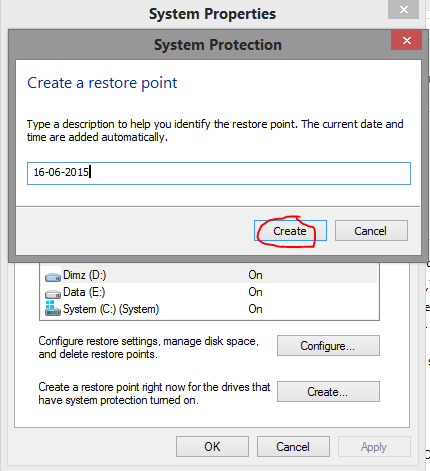
Lalu klik tombol "Create.."


Lalu isi nama Restore Point yang akan dibuat, misal dengan tanggal, waktu atau bebas


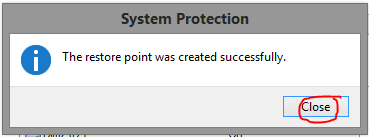
Lalu tunggu hingga selesai, dan Close.


Okehh sekian tips dari saya, semoga membantu ^_^
-Dimzvers-

Selasa, 05 Mei 2015

Cara menjadwalkan Windows agar Shutdown secara otomatis

Hello sahabat Bloggers..!!!
Kali ini saya akan membagikan sedikit tips tentang penjadwalan program di Windows. Salah satunya adalah "Shutdown". Bagi anda yang ingin komputernya agar mati dalam periode waktu tertentu tanpa melakukan sendiri perintah shutdown di Windows... nihh saya ada tips sedikit.

Cara termudah melakukannya adalah dengan CMD atau command prompt.
1. Buka CMD dengan Administrator. Untuk winXP-7-Vista tekan tombol START lalu ketik "cmd" di kolom pencarian, klik kanan pada "cmd.exe" lalu pilih "Run as administrator". Untuk win8-8.1 dan seterusnya hanya tinggal klik kanan pada tombol start lalu pilih "Command Prompt (Admin)".
2. Pada jendela CMD ketikan perintah "shutdown -s -t 30" tanpa tanda kutip, lalu tekan enter.

PENJELASAN: Di akhir perintah, maksud dari angka "30" adalah waktu interval yang dijadwalkan agar windows shutdown dalam detik tepat setelah menekan tombol enter. CONTOH: "shutdown -s -t 60" berarti windows akan shutdown dalam 60 detik atau 1 menit.

Bagi anda pengguna Windows 8-8.1 atau seterusnya sangat dianjurkan menggunakan cara ini untuk shutdown komputer, karena hal ini dapat mempercepat proses shutdown ataupun booting.
Okayy sekian tips dari saya. Semoga bermanfaat ^_^
----DimzVers----

Kamis, 05 Maret 2015

Cara mengakses file atau folder yang terproteksi oleh administrator

Pernahkah anda mengalami masalah seperti ini ketika anda mencoba mengakses sebuah folder..
Anda tidak bisa melakukan tindakan apapun karena anda tidak memiliki ijin atau permission untuk mengakses, delete, rename, atau lainnya dari suatu folder atau file.
Lalu bagaimana cara mengatasinya??
Dengan menggunakan "regedit" atau Registry Editor.
Langsung saja download Custom Registry yang sudah saya buat ini..
>>>>>DOWNLOAD<<<<<
Cara menggunakan :
1. Ekstrak file yang sudah didownload tadi
2. Double klik pada registrynya 
3. Jika muncul pesan seperti ini klik "Run" saja

4. Muncul pesan seperti ini..klik "Yes" saja
5. Jika registrynya sudah terinstal, restart komputer anda.. lalu klik kanan pada file atau folder yang anda tidak memiliki ijin terhadap file/folder tersebut, lalu pilih "Take ownership"
Lalu tunggu hingga proses berjalan dan selesai. Anda kini memiliki kontrol penuh terhadap file atau folder tersebut (anda bisa membuka, delete, rename, atau lainnya).
Okay sekian tips dari saya semoga bermanfaat ^_^ 

Sabtu, 17 Januari 2015

How To Reset BIOS 

Pernahkah anda mengalami masalah... diantaranya komputer anda yang tidak bisa booting, atau motherboard, prosesor berjalan dengan lancar tapi monitor tidak menampilkan apapun, atau bahkan komputer anda tidak bisa menampilkan atau masuk ke BIOS sehingga komputer anda merestart terus menerus dengan sendirinya..?? Yahh masalah ini sebenarnya terlihat fatal tapi masih bisa diatasi..
Caranya adalah dengan mereset atau mengatur ulang settingan BIOS pada motherboard anda..

Berikut cara sederhana untuk mereset BIOS ..
1. Memindahkan "Jumper CMOS" pada motherboard
Untuk semua desktop PC pasti terdapat Jumper CMOS yang berdekatan dengan battery CMOS.
Jumper cmos terdapat tiga pin dan jumper akan berhubungan antara pin yang ditengah dengan salah satu pin yang lain. Lepaskan jumper kemudian pasang antara pin yang ditengah dengan pin lain yang berlawanan. Misalnya saat awal pin yang tengah berhubungan dengan pin sebelah kiri, maka lepas jumper dan pasang jumper antara pin yang ditengah dan pin sebelah kanan. Setelah itu tunggu beberapa menit kemudian kembalikan lagi pada kondisi semula.


2. Mencabut dan Memasang kembali Battery CMOS
Cara kedua yaitu dengan mencabut CMOS battery, tunggu 10 menit atau jika perlu 1 hari, lalu pasangkan kembali pada motherboard. Fungsi dari melepas dan memasang kembali yaitu menjadikan settingan bios (reset bios) anda kembali seperti semula atau dengan kata lain default dari pabrik bawaan.


NOTE: Semua cara diatas dilakukan dalam keadaan PC tidak tersambung ke listrik atau Power Supply. DWYOR Do With Your Own Risk..!!
Okay sekian tips dari saya semoga membantu ^_^

Sabtu, 10 Januari 2015

Cara membuat komputer menyapa anda saat Start-Up

Step-By-Step
1. Buka notepad lalu ketikan ini di notepadmu..
Dim speaks, speech
speaks="Welcome Mr. Smith, have a nice day"
Set speech=CreateObject("sapi.spvoice")
speech.Speak speaks
"Welcome Mr. Smith, have a nice day" Bisa anda ganti dengan teks Welcome anda..
NOTE: System akan membacanya hanya menggunakan bahasa English, kecuali komputer anda menggunakan bahasa lain selain English..
2. Lalu "Save As.." file tersebut dengan nama "welcome.vbs"
3. Lalu simpan file tersebut di direktori :
Untuk win7/8/8.1/ >>> (C:\Users\[USERNAME]\AppData\Roaming\Microsoft\Windows\Start Menu\Programs\Startup)
NOTE: "[USERNAME]" pilih sesuai User Account anda
Untuk winXP >>> (C:\Documents and Settings\All Users\Start Menu\Programs\Startup)
4. Lalu restart komputer anda, dan dengarkanlah komputermu menyapamu..
Okay that's all for now, semoga bermanfaat ^_^

Selasa, 09 Desember 2014

Cara Menghilangkan Virus Shortcut Menggunakan CMD (Command Prompt)

Langsung aja..
1. Colokan flashdisk yang terkena virus shortcut
2. Buka CMD (run as administrator)
Tekan tombol Windows+R, lalu browse ke: contoh (C:\Windows\System32\cmd.exe) klik kanan, pilh "Run As Administrator"

3. Setelah buka cmd, lalu ketikan drive flashdisk yang sudah diclokan tadi misalnya flashdisk berada pada drive K maka ketik "K:" tanpa kutip lalu tekan enter
4. Setelah itu akan muncul perintah K:\>
5. Lalu ketikan perintah berikut "attrib –s –h –r /s /d" tanpa tanda kutip lalu tekan enter
6. Tunggu sampai proses selesai dan kembali ke perintah K:\>
7. Jika sudah tutup cmd, lalu buka drive flashdisk di explorer dan akan terlihat duplikat dari file-file yang terkena virus shortcut, lalu hapus semua folder atau file yang berbentuk shortcut jangan file aslinya..
Sekian tips dari saya semoga membantu ^_^

Rabu, 03 September 2014

Cara Membuka Flash Disk Yang Terkena Write Prtotected

Masalah ini muncul karena flash disk langsung dicabut tanpa "savely removed hardware". Untuk mengatasinya ada beberapa cara, yang bisa berhasil untuk masing2 kasus (tidak untuk setiap kasus). Gak ada salahnya untuk mencoba :

Cara 1.
  • Klik Start> Run ketik'regedit' lalu klik 'OK'.
  • Browse ke key berikut: My Computer\HKEY_LOCAL_MACHINE\SYSTEM\CurrentControlSet\Control\StorageDevicePolicies
  • Double klik pada 'WriteProtect' string dan mengubah kotak 'Value Data' ke '0 '
  • Anda juga mungkin perlu melakukan ini untuk string dalam setiap folder yang disebut 'ControlSet ***' misalnya My Computer\HKEY_LOCAL_MACHINE\SYSTEM\ControlSet001\Control\StorageDevicePolicies

Cara 2.
  • Jalankan Windows XP Sp2, Lakukan langkah berikut ...
  • Klik Start->Settings->Control Panel
  • Klik Administrative Tools
  • Lalu klik Computer Management
  • Pada panel kiri, klik pada Disk Management,
  • Cari drive flashdisk tesebut, kemudian klik kanan pada drive tersebut
  • Lalu klik Delete Partition
  • Kemudian klik kanan lagi lalu pilih Create Partition

Cara 3.
Pakai Rapair Utility dari si pembuat flashdisk. Dibawah ini ada link dari HP dan apacer yang banyak dipakai dan berhasil juga untuk berbagai merk.
Download di sini :
Apacer = Handy Steno 2.0 Repair Tool (http://www.apacer.com/en/support/downloads/Repair_v2.9.1.1.zip)
HP = HP Tools (http://h18007.www1.hp.com/support/files/hpcpqdt/us/download/20306.html)

Cara 4.
Perbaiki melalui Linux.. Tutorial langkah2 bisa dibaca disini (maaf panjang banget soalnya). dan mungkin membutuhkan pemahaman tentang perintah2 linux.
Link : linux-tip-resurrecting-broken-usb (http://linuxactivist.blogspot.com/2006/08/linux-tip-resurrecting-broken-usb.html)


Cara 5.
Pakai application OnBelay, disini : Powerful solution for Data Backup, Data Recovery & Formatting for Flash Media (http://www.compuapps.com/Products/OnBelay/onbelay.htm)


Belajar Menjadi "Hacker"

Hacker dengan keahliannya dapat melihat & memperbaiki kelemahan perangkat lunak di komputer; biasanya kemudian di publikasikan secara terbuka di Internet agar sistem menjadi lebih baik. Sialnya, segelintir manusia berhati jahat menggunakan informasi tersebut untuk kejahatan - mereka biasanya disebut cracker. Pada dasarnya dunia hacker & cracker tidak berbeda dengan dunia seni, disini kita berbicara seni keamanan jaringan Internet.

Saya berharap ilmu keamanan jaringan di tulisan ini digunakan untuk hal-hal yang baik - jadilah Hacker bukan Cracker. Jangan sampai anda terkena karma karena menggunakan ilmu untuk merusak milik orang lain. Apalagi, pada saat ini kebutuhan akan hacker semakin bertambah di Indonesia dengan semakin banyak dotcommers yang ingin IPO di berbagai bursa saham. Nama baik & nilai sebuah dotcom bisa jatuh bahkan menjadi tidak berharga jika dotcom di bobol. Dalam kondisi ini, para hacker di harapkan bisa menjadi konsultan keamanan bagi para dotcommers tersebut - karena SDM pihak kepolisian & aparat keamanan Indonesia amat sangat lemah & menyedihkan di bidang Teknologi Informasi & Internet. Apa boleh buat cybersquad, cyberpatrol swasta barangkali perlu di budayakan untuk survival dotcommers Indonesia di Internet.

Berbagai teknik keamanan jaringan Internet dapat di peroleh secara mudah di Internet antara lain di
  1. http://www.sans.org,
  2. http://www.linuxdoc.org,
  3. http://www.cerias.purdue.edu/coast/firewalls/,
  4. http://www.redhat.com/mirrors/LDP/HOWTO/.

Sebagian dari teknik ini berupa buku-buku yang jumlah-nya beberapa ratus halaman yang dapat di ambil secara cuma-cuma (gratis). Beberapa Frequently Asked Questions (FAQ) tentang keamanan jaringan bisa diperoleh di

1. http://www.iss.net/vd/mail.html,
2. Dan bagi para experimenter beberapa script / program yang sudah jadi dapat diperoleh antara lain di http://bastille-linux.sourceforge.net/,
3. http://www.redhat.com/support/docs/tips/firewall/firewallservice.html.

Bagi pembaca yang ingin memperoleh ilmu tentang jaringan dapat di download secara cuma-cuma dari http://pandu.dhs.org, http://www.bogor.net/idkf/, http://louis.idaman.com/idkf. Beberapa buku berbentuk softcopy yang dapat di ambil gratis dapat di ambil dari http://pandu.dhs.org/Buku-Online/. Kita harus berterima kasih terutama kepada team Pandu yang dimotori oleh I Made Wiryana untuk ini. Pada saat ini, saya tidak terlalu tahu adanya tempat diskusi Indonesia yang aktif membahas teknik-teknik hacking ini - tetapi mungkin bisa sebagian di diskusikan di mailing list lanjut seperti kursus-linux@yahoogroups.com & linux-admin@linux.or.id yang di operasikan oleh Kelompok Pengguna Linux Indonesia (KPLI) http://www.kpli.or.id.

Cara paling sederhana untuk melihat kelemahan sistem adalah dengan cara mencari informasi dari berbagai vendor misalnya di http://www.sans.org/newlook/publications/roadmap.htm#3b tentang kelemahan dari sistem yang mereka buat sendiri. Di samping, memonitoring berbagai mailing list di Internet yang berkaitan dengan keamanan jaringan seperti dalam daftar http://www.sans.org/newlook/publications/roadmap.htm#3e.

Dijelaskan oleh Front-line Information Security Team, “Techniques Adopted By ‘System Crackers’ When Attempting To Break Into Corporate or Sensitive Private Networks,” fist@ns2.co.uk http://www.ns2.co.uk. Seorang Cracker umumnya pria usia 16-25 tahun. Berdasarkan statistik pengguna Internet di Indonesia maka sebetulnya mayoritas pengguna Internet di Indonesia adalah anak-anak muda pada usia ini juga. Memang usia ini adalah usia yang sangat ideal dalam menimba ilmu baru termasuk ilmu Internet, sangat disayangkan jika kita tidak berhasil menginternetkan ke 25000 sekolah Indonesia s/d tahun 2002 - karena tumpuan hari depan bangsa Indonesia berada di tangan anak-anak muda kita ini.

Nah, para cracker muda ini umumnya melakukan cracking untuk meningkatkan kemampuan / menggunakan sumber daya di jaringan untuk kepentingan sendiri. Umumnya para cracker adalah opportunis. Melihat kelemahan sistem dengan mejalankan program scanner. Setelah memperoleh akses root, cracker akan menginstall pintu belakang (backdoor) dan menutup semua kelemahan umum yang ada.

Seperti kita tahu, umumnya berbagai perusahaan / dotcommers akan menggunakan Internet untuk (1) hosting web server mereka, komunikasi e-mail dan memberikan akses web / internet kepada karyawan-nya. Pemisahan jaringan Internet dan IntraNet umumnya dilakukan dengan menggunakan teknik / software Firewall dan Proxy server. Melihat kondisi penggunaan di atas, kelemahan sistem umumnya dapat di tembus misalnya dengan menembus mailserver external / luar yang digunakan untuk memudahkan akses ke mail keluar dari perusahaan. Selain itu, dengan menggunakan agressive-SNMP scanner & program yang memaksa SNMP community string dapat mengubah sebuah router menjadi bridge (jembatan) yang kemudian dapat digunakan untuk batu loncatan untuk masuk ke dalam jaringan internal perusahaan (IntraNet).

Agar cracker terlindungi pada saat melakukan serangan, teknik cloacking (penyamaran) dilakukan dengan cara melompat dari mesin yang sebelumnya telah di compromised (ditaklukan) melalui program telnet atau rsh. Pada mesin perantara yang menggunakan Windows serangan dapat dilakukan dengan melompat dari program Wingate. Selain itu, melompat dapat dilakukan melalui perangkat proxy yang konfigurasinya kurang baik.

Setelah berhasil melompat dan memasuki sistem lain, cracker biasanya melakukan probing terhadap jaringan dan mengumpulkan informasi yang dibutuhkan. Hal ini dilakukan dengan beberapa cara, misalnya (1) menggunakan nslookup untuk menjalankan perintah ‘ls <domain or network>’ , (2) melihat file HTML di webserver anda untuk mengidentifikasi mesin lainnya, (3) melihat berbagai dokumen di FTP server,  (4)menghubungkan diri ke mail server dan menggunakan perintah ‘expn <user>’,
(5)dan mem-finger user di mesin-mesin eksternal lainnya.

Langkah selanjutnya, cracker akan mengidentifikasi komponen jaringan yang dipercaya oleh system apa saja. Komponen jaringan tersebut biasanya mesin administrator dan server yang biasanya di anggap paling aman di jaringan. Start dengan check akses & eksport NFS ke berbagai direktori yang kritis seperti /usr/bin, /etc dan /home. Eksploitasi mesin melalui kelemahan Common Gateway Interface (CGI), dengan akses ke file /etc/hosts.allow.

Selanjutnya cracker harus mengidentifikasi komponen jaringan yang lemah dan bisa di taklukan. Cracker bisa mengunakan program di Linux seperti ADMhack, mscan, nmap dan banyak scanner kecil lainnya. Program seperti ‘ps’ & ‘netstat’ di buat trojan (ingat cerita kuda troya? dalam cerita klasik yunani kuno) untuk menyembunyikan proses scanning. Bagi cracker yang cukup advanced dapat mengunakan aggressive-SNMP scanning untuk men-scan peralatan dengan SNMP.

Setelah cracker berhasil mengidentifikasi komponen jaringan yang lemah dan bisa di taklukan, maka cracker akan menjalan program untuk menaklukan program daemon yang lemah di server. Program daemon adalah program di server yang biasanya berjalan di belakang layar (sebagai daemon / setan). Keberhasilan menaklukan program daemon ini akan memungkinkan seorang Cracker untuk memperoleh akses sebagai ‘root’ (administrator tertinggi di server).

Untuk menghilangkan jejak, seorang cracker biasanya melakukan operasi pembersihan ‘clean-up’ operation dengan cara membersihkan berbagai log file. Dan menambahkan program untuk masuk dari pintu belakang ‘backdooring’. Mengganti file .rhosts di /usr/bin untuk memudahkan akses ke mesin yang di taklukan melalui rsh & csh.

Selanjutnya seorang cracker dapat menggunakan mesin yang sudah ditaklukan untuk kepentingannya sendiri, misalnya mengambil informasi sensitif yang seharusnya tidak dibacanya; mengcracking mesin lain dengan melompat dari mesin yang di taklukan; memasang sniffer untuk melihat / mencatat berbagai trafik / komunikasi yang lewat; bahkan bisa mematikan sistem / jaringan dengan cara menjalankan perintah ‘rm -rf / &’. Yang terakhir akan sangat fatal akibatnya karena sistem akan hancur sama sekali, terutama jika semua software di letakan di harddisk. Proses re-install seluruh sistem harus di lakukan, akan memusingkan jika hal ini dilakukan di mesin-mesin yang menjalankan misi kritis.

Oleh karena itu semua mesin & router yang menjalankan misi kritis sebaiknya selalu di periksa keamanannya & di patch oleh software yang lebih baru. Backup menjadi penting sekali terutama pada mesin-mesin yang menjalankan misi kritis supaya terselamatkan dari ulah cracker yang men-disable sistem dengan ‘rm -rf / &’.

Bagi kita yang sehari-hari bergelut di Internet biasanya justru akan sangat menghargai keberadaan para hacker (bukan Cracker). Karena berkat para hacker-lah Internet ada dan dapat kita nikmati seperti sekarang ini, bahkan terus di perbaiki untuk menjadi sistem yang lebih baik lagi. Berbagai kelemahan sistem di perbaiki karena kepandaian rekan-rekan hacker yang sering kali mengerjakan perbaikan tsb. secara sukarela karena hobby-nya. Apalagi seringkali hasil hacking-nya di sebarkan secara cuma-cuma di Internet untuk keperluan masyarakat Internet. Sebuah nilai & budaya gotong royong yang mulia justru tumbuh di dunia maya Internet yang biasanya terkesan futuristik dan jauh dari rasa sosial.

Pengembangan para hobbiest hacker ini menjadi penting sekali untuk keberlangsungan / survival dotcommers di wahana Internet Indonesia. Sebagai salah satu bentuk nyatanya, dalam waktu dekat Insya Allah sekitar pertengahan April 2001 akan di adakan hacking competition di Internet untuk membobol sebuah server yang telah di tentukan terlebih dahulu. Hacking competition tersebut di motori oleh anak-anak muda di Kelompok Pengguna Linux Indonesia (KPLI) Semarang yang digerakan oleh anak muda seperti Kresno Aji (masaji@telkom.net), Agus Hartanto (hartx@writeme.com) & Lekso Budi Handoko (handoko@riset.dinus.ac.id). Seperti umumnya anak-anak muda lainnya, mereka umumnya bermodal cekak - bantuan & sponsor tentunya akan sangat bermanfaat dan dinantikan oleh rekan-rekan muda ini.


Bootable FD (Instal Ulang Notebook, PC menggunakan Flash Disk)

Install ulang Windows XP, vista atau 7 pada netbook memang gampang-gampang susah. Karena tidak adanya CD/DVD drive mau tidak mau harus dicari cara alternatifnya. Selain dengan menggunakan CD/DVD eksternal, ternyata instal ulang Windows XP juga dapat dilakukan dengan menggunakan USB Flashdisk.
Ada beberapa metode untuk membuat USB flasdisk menjadi bootable, diantaranya menggunakan tool PeToUSB_3.0.0.7 dan USB prep8 yang menurut pemula sangat rumit digunakan dan rawan terjadi kesalahan, bisa juga menggunkan wintoflash

persiapan perang:
  1. Wintoflash www.mediafire.com/?qtaarjdtjed68t5)
  2. Ultraiso http://www.mediafire.com/?tnq9w3lds2n5szx
  3. Os format .iso atau .nrg
lansung aja deh, cekidot!

Step 1 :
  1. instal ultraiso
  2. Setelah itu klik kanan pada file os lalu pilih mount to drive, maka akan keluar virtual drive baru.
Step 2 :
  1. Jalankan wintoflash.exe (app)
  2. Pilih accept
  3. Windows setup transfer wizard lalu next
  4. Windows file path – pilih virtual drive (os) dan usb drive – pilih flashdisk
  5. Format flashdisk dan ini mutlak, sebelumny di back up dulu datanya
  6. Tunggu sampe kelar lalu pilih next
  7. Restart
Step 3:
  1. Masuk ke BIOS lalu boot sequencenya / boot prioritynya UFD / universal hard drive
  2. Siap eksekusi
NOTE : Di Google sebenernya masih banyak aplikasi-aplikasi bootable FlashDisk, tinggal di search.. :)


Cara Memperbaiki FlashDisk Yang Corrupt

Mungkin teman-teman sekalian pernah mengalami hal yang sama seperti yang saya alami ini, yaitu saat mengcopy file ke dalam flash disk tiba-tiba muncul file corrupt, dan jika dilihat ke dalam folder flash disk kita maka yang ada folder kita diisi oleh file-file atau folder-folder aneh dengan tulisan-tulisan yang aneh pula dan juga jika kita coba delete file atau folder itu tidak akan mungkin bisa
Teman-teman tidak perlu khawatir jika mengalami hal semacam ini, berikut tips berdasarkan pengalaman saya pribadi membetulkan nya :
  • Pertama-tama buka Run >> cmd
  • Kemudian ketikkan command berikut ini :
chkdsk g: /f
Ket : 
  1. g: [adalah path/direktory flash disk kita]
  2. /f [Fixes errors on the disk]
  • Tunggu sampai proses berjalan, jika muncul command
Convert folder to file <Y/N>?[ketik] Y
  • Jika proses ini berhasil sampai 100% maka kita tinggal delete file/folder yang corrupt tadi.


Tips Cepat Menguasai Linux

Sebuah pertanyaan singkat dengan jawaban panjang.
Sebenarnya tidak ada yang sulit di Linux jika Anda sudah memahami dasar-dasar pengoperasian sebuah OS komputer.
Jika Anda sudah terbiasa bekerja dengan Windows, maka dalam waktu singkat Anda akan segera memahami dan menguasai Linux.

Kesulitan yang dihadapi para pemula umumnya berkisar seputar pemilihan distro Linux (...ya, ada ratusan 'jenis' Linux di hadapan Anda !...), pemartisian dan teknik instalasi (tetangga pusing, data di harddisknya hilang semua gara-gara coba instal Linux !...), dan pengaksesan file-file data yang sudah ada (...bagaimana nasib data di Windows saya ?...). Permasalahan selanjutnya adalah pemilihan program kerja dan teknis pemakaian utility sistem di Linux. Berikut tip-tip untuk Anda :

Tip 1 : Pilih distro populer

Ya, cari informasi dan dapatkan CD instalasi sebuah distro yang populer di lingkungan Anda. Jika banyak rekan pakai Linux Ubuntu, kenapa tidak ikut pakai Ubuntu. Jika warnet sebelah pakai Linux SuSE, ya cari CD SuSE, biar bisa chatting di warnet sebelah. Semakin populer distro pilihan Anda, semakin banyak rekan yang memahami dan siap membantu kesulitan Anda.
Tip 2 : Pakai Live CD

Apa itu Live CD ?... Ini adalah salah satu inovasi penggunaan sistem operasi Linux. Anda tidak perlu menginstalasikan Linux atau mengorbankan isi harddisk Anda untuk mengoperasikan Linux. Dengan Live CD, Anda dapat menjalankan Linux secara aman pada komputer Anda (baca: Windows) melalui sebuah keping CD. Anda tinggal membooting komputer dengan Live CD, tunggu sebentar, nah... operasikan 'komputer Linux' instan Anda.

Meskipun dijalankan dari sebuah keping CD, Anda dapat menggunakan program dan utility Linux secara lengkap dan normal seperti jika Anda mengoperasikan sebuah Linux yang terinstal di harddisk. Selesai sesi ber-Linux dengan Live CD, Anda dapat kembali menggunakan OS lama di harddisk,seperti sediakala.
Saat ini ada beberapa pilihan distro Linux Live CD (nah!). Bingung pilih Live CD? ingat Tip no. 1 Jika sudah familiar dengan teknik pengoperasian Linux, baru instalasikan Linux secara permanen pada harddisk Anda.
Tip 3 : Baca dan baca !

Anda kesulitan mendapatkan rekan yang tangguh di Linux ? Jangan putus asa, Linux menyediakan dokumentasi secara lengkap mengenai berbagai hal sesuai topik, teknik, atau program yang ingin Anda ketahui. Sebagian dokumentasi bahkan sudah disajikan dalam bahasa Indonesia.

Dewasa ini juga sudah tersedia buku-buku Linux, pilih (...dan beli) topik buku sesuai kebutuhan Anda. Alternatif lain, di internet tersedia beragam artikel dan panduan teknis mengenai penggunaan Linux yang siap Anda download secara gratis.
Tip 4 : Sedia payung sebelum hujan

Backup seluruh data di harddisk Anda sebelum menginstal Linux. Pada banyak kasus, karena salah langkah, seluruh isi harddisk musnah setelah mencoba menginstal Linux. Siapkan keping CD secukupnya atau pindahkan data ke harddisk lain.

Semua menjadi lebih mudah dan cepat jika Anda menginstal Linux pada harddisk kosong / baru, tapi jika tidak ada, maka backup data selalu disarankan. Jika Anda telah menempatkan data pada folder tersendiri, partisi tersendiri, atau bahkan harddisk tersendiri, maka prosedur pembackupan dan pemulihan data (jika diperlukan) akan menjadi mudah dan cepat. Namun, jika data Anda tersebar di berbagai pelosok folder, maka sekarang lah saatnya Anda belajar berdisiplin dalam mengelola data secara baik dan efisien. Lakukanlah sebelum semuanya terlambat.
Tip 5 : Buat apa repot ?

" ...Kenapa saya harus pusing memikirkan hal-hal teknis, pilih distro, partisi, instal, backup, apalagi ? Saya pakai Windows juga tidak pernah dipusingkan cara instal, pilih OS, aplikasi, bla bla. Semua sudah siap di PC baru ! Saya hanya ingin pakai Linux biar aman dari sweeping, saya hanya membutuhkan PC untuk membuat surat dan laporan-laporan rutin saja !...".

Begitu kira-kira ungkapan sang relasi. Ya, ada benarnya juga pemikiran ini. Anda tidak harus repot memikirkan hal-hal teknis untuk bekerja dengan komputer Linux. Di luar sana sudah banyak penyedia layanan teknis yang akan membantu proses peralihan sistem di kantor Anda. Sisihkan sedikit anggaran bagi persiapan sistem Linux di PC, dan Anda tinggal menggunakannya. Mudah seperti yang telah Anda lakukan saat memakai Windows.
Tip 6 : Banyak jalan menuju data

Sama seperti di Windows, Anda dapat bekerja dan memilih aplikasi tertentu untuk melakukan tugas tertentu. Anda hanya perlu mengetahui padan aplikasi dan alternatif-alternatif program yang bisa Anda gunakan. Linux memiliki beragam software untuk berbagai keperluan. Cara pengoperasiannya secara umum juga sama. Open, Close, Save, Copy, Paste, adalah istilah-istilah baku yang dapat Anda kenali di setiap program aplikasi, termasuk di Linux.

Sebagian besar aplikasi Linux mampu membaca dan mengolah jenis-jenis data yang telah Anda buat atau Anda miliki ketika memakai Windows. Misalnya file data olah dokumen, data olah angka, file presentasi, gambar, hingga koleksi film dan lagu. Lihat Tip 2 untuk membiasakan diri dengan aplikasi-aplikasi Linux.
Tip 7 : Siapkan kopi dan cemilan :)

Ini yang paling Anda perlukan jika memutuskan menginstal Linux sendiri dan mulai mencoba program / utility di Linux. Bisa jadi Anda akan berlama-lama di depan monitor hanya untuk menunggu progress bar di layar segera selesai, sementara Anda belum bisa memutar MP3 kesayangan.


Tutorial Mengunci Folder Tanpa Software

Untuk mengunci folder tanpa sofware ini sangatlah mudah, caranya adalah sebagai berikut :
1. Bukalah Notepad dengan car klik start > All Programs > Accessories > Notepad
Atau di Run klik start > Run / logo window + r
2. Setelah itu anda tinggal meng-copy script yang telah saya sediakan di bawah ini ke dalam notepad:

cls
@ECHO OFF
title Folder Locker
if EXIST "Control Panel.{21EC2020-3AEA-1069-A2DD-08002B30309D}" goto UNLOCK
if NOT EXIST Locker goto MDLOCKER
:CONFIRM
echo Are you sure you want to Lock the folder (Y/N)
set/p "cho=>"
if %cho%==Y goto LOCK
if %cho%==y goto LOCK
if %cho%==n goto END
if %cho%==N goto END
echo Invalid choice.
goto CONFIRM
:LOCK
ren Locker "Control Panel.{21EC2020-3AEA-1069-A2DD-08002B30309D}"
attrib +h +s "Control Panel.{21EC2020-3AEA-1069-A2DD-08002B30309D}"
echo Folder locked
goto End
:UNLOCK
echo Enter password to Unlock folder
set/p "pass=>"
if NOT %pass%==type your password here goto FAIL
attrib -h -s "Control Panel.{21EC2020-3AEA-1069-A2DD-08002B30309D}"
ren "Control Panel.{21EC2020-3AEA-1069-A2DD-08002B30309D}" Locker
echo Folder Unlocked successfully
goto End
:FAIL
echo Invalid password
goto end
:MDLOCKER
md Locker
echo Locker created successfully
goto End
:End

4. setelah di paste  ganti kata type your password here dengan password sesuka anda, untuk membuka folder pada nantinya tapi jangan sampai lupa password anda. setelah selesai simpan dengan nama sesuka anda saya menyimpannya dengan nama "lock.bat" yang penting ekstensinya ***.bat

5. Double klik pada lock.bat yang sudah anda buat tadi dan beberapa detik kemudian akan muncul sebuah folder yang bernama Locker .

6. Simpanlah file-file anda yang ingin anda kunci di dalam folder yang bernama locker tersebut. Di dalam folder tersebut bisa kita letakkan file apa saja yang kita inginkan dengan ekstensi file yang berbeda. Baik itu file gambar, music, video, document, dan file-file lainnya.

7. Setelah semua file yang diinginkan tersimpan. Dan Double klik lagi pada file (.bat) tadi, lalu akan muncul tulisan are you sure want to lock the folder?(Y/N). Ketik “y” dan tekan enter untuk yes dan ketik “n” lalu tekan enter untuk no. Sekedar informasi tulisan are you sure want to lock the folder? yang ada pada script awal (default) bisa kita ubah sesuai keinginan kita. Seperti : apakah saudara yakin ingin mengunci folder ini? dan sebagainya.

8. Jika yang anda simpan adalah file penting, usahakan file yang anda simpan ini jangan sampai didelete oleh orang lain. Anda bisa mengantisipasinya dengan mengaktifkan fasilitas hidden file dan tidak menampakkan file-file yang ter-hidden sehingga orang lain tidak bisa menghapus file anda.


Edit Registry 4

Mode Word Wrap Pada Notepad
HKEY_CURRENT_USER/Software/Microsoft/Notepad
Klik ganda fWrap dan masukkan angka 1 pada Value Data.

Status Bar Pada Notepad
HKEY_CURRENT_USER/Software/Microsoft/Notepad
Klik ganda StatusBar dan masukkan angka 1 pada Value Data.

DVD Di Windows Media Player
HKEY_CURRENT_USER/Software/Microsoft/MediaPlayer/Player/Settings
Pilih menu Edit > New > String Value dan beri nama DVDUI.
Klik ganda DVDUI dan masukkan teks Yes pada Value Data.

Menambah Identitas Windows Media Player
HKEY_CURRENT_USER/Software/Policies/Microsoft
HKEY_LOCAL_MACHINE/SOFTWARE/Policies/Microsoft/Windows
Klik Edit > New > Key dan beri nama WindowsMediaPlayer.
Klik Edit > New > String Value dan beri nama TitleBar.
Klik ganda TitleBar dan masukkan teks yang diinginkan pada Value Data.

Mengubah Tombol Stop Menjadi Tombol Play Pada Windows Media Player
HKEY_LOCAL_MACHINE/SOFTWARE/Microsoft/MediaPlayer/Objects/StopButton
Klik ganda onclick dan masukkan teks player.controls.play() pada Value Data.

Memilih Pemutar CD Audio Default
HKEY_CLASSES_ROOT/AudioCD/Shell/Play/Command
Klik ganda (Default) dan masukkan path software yang anda inginkan sebagai pemutar CD Audio secara default. Misalnya: C:\Program Files\Windows Media Player\wmplayer.exe

Mengembalikan Akses Ke CD-ROM
Setelah menguninstall sebuah program pembakar CD, adakalanya CD-ROM tidak bisa lagi diakses, solusinya:
HKEY_LOCAL_MACHINE\SYSTEM\CurrentControlSet\Contro l\Class\{4D36E965-E325-11CE-BFC1-08002BE10318}
Hapus subkey LowerFilters dan UpperFilters dengan menekan tombol Del.

Memperkecil Ukuran Thumbnail Untuk Windows Explorer
HKEY_CURRENT_USER/Software/Microsoft/Windows/CurrentVersion/Explorer
Pilih menu Edit > New > Binary Value dan beri nama ThumbnailSize.
Klik ganda ThumbnailSize dan masukkan angka 20 pada Value Data.

Membuat Shortcut Menu Pribadi Di Windows Explorer
HKEY_CLASSES_ROOT/Drive/Shell
Pilih Edit > New > Key dan beri nama Winamp sebagai contohnya.
Klik ganda option (Default) disisi kanan registry editor dan masukkan teks Winamp.
Klik subkey Winamp dan pilih menu Edit > New > Key dan beri nama Command.
Klik ganda option (Default) dan masukkan path C:\Program Files\Winamp\Winamp.exe pada Value Data.

Enkripsi Melalui Menu Konteks
HKEY_LOCAL_MACHINE/Software/Microsoft/Windows/CurrentVersion/Explorer/Advanced
Buat sebuah DWORD Value baru dan beri nama EncryptionContextMenu.
Klik ganda EncryptionContextMenu dan masukkan angka 1 pada Value Data.

Mengganti Ikon Pada Drives
HKEY_LOCAL_MACHINE\SOFTWARE\Microsoft\Windows\Curr entVersion\Explorer
Jika belum ada, pilih Edit > New > Key dan beri nama sesuai dengan drive yang diinginkan [contohnya: C untuk drive C:] Pada value tersebut, buat sebuah Key baru lagi dan beri nama DefaultIcon.
Klik ganda option (Default) dan masukkan path tempat ikon berada (contohnya: D:\Documents\C Drive Icon.ico)

Membuat Tip Of The Day Windows Explorer
Untuk mengaktifkannya buka Windows Explorer kemudian pilih menu View > Explorer Bar > Tip of the Day.
HKEY_LOCAL_MACHINE/SOFTWARE/Microsoft/Windows/CurrentVersion/Explorer/Tips
Di jendela sebelah kanan akan terlihat deretan tip-tip yang tersimpan dalam value 0 – 49.
Dua hal yang bisa dilakukan adalah mengganti tip-tip yang dengan klik ganda masing-masing value dengan teks yang diinginkan.
Kedua adalah menambah tip-tip baru dimulai dengan urutan setelah value 49 (misalnya 50 dst.).
Pilih Edit > New > String Value dan beri nama berbentuk angka yang melanjutkan angka terakhir pada tip (misalnya 50 dst.).
Klik ganda pada value yang baru tersebut dan isikan dengan teks yang diinginkan pada Value Data.

Menyembunyikan Advanced Settings Pada Folder Options Windows Explorer
HKEY_LOCAL_MACHINE/SOFTWARE/Microsoft/Windows/CurrentVersion/Explorer
Dibawah key Explorer akan ditemukan subkey bernama Advanced. Klik kanan dan pilih Rename. Ubah nama Advanced menjadi Advancedx.

Kode Curang Bermain Game Hearts
HKEY_CURRENT_USER/Software/Microsoft/Windows/CurrentVersion/Applets
Klik menu Edit > New > Key dan beri nama Hearts.
Klik menu Edit > New > String Value dan beri nama ZB dan isikan angka 42 pada Value Data.
Buka game Hearts pada Start Menu > All Programs > Games. Setelah memasukkan nama pemain, tekan kombinasi tombol berikut:
Ctrl+Shift+Alt+F12 dan semua kartu akan terbuka.

Membersihkan Sampah Registry
HKEY_CLASSES_ROOT/Application
HKEY_CURRENT_USER/Software
HKEY_LOCAL_MACHINE/SOFTWARE
Pilih salah satu subkey yang merupakan nama software yang ingin dihapus, kemudian tekan tombol Del.

Membersihkan Sampah Uninstall
HKEY_LOCAL_MACHINE/SOFTWARE/Microsoft/Windows/CurrentVersion/Uninstall
Hapus subkey yang memiliki nama yang sama dengan software yang telah di-uninstall.

Menghapus Daftar Program Yang Tidak Diinginkan
Dari Add/Remove Programs
HKEY_LOCAL_MACHINE\ SOFTWARE\ Microsoft\ Windows\ CurrentVersion\ Uninstall
Hapus subkey yang berisikan program yang tidak diinginkan dengan menekan tombol Del.

Menjalankan Program Saat StartUp
HKEY_LOCAL_MACHINE/SOFTWARE/Microsoft/Windows/CurrentVersion/Run
Pilih menu Edit > New > String Value dengan nama Winamp misalnya.
Klik ganda pada value tersebut dan masukkan path tempat program tersebut terinstall (C:\Program Files\Winamp\Winamp.exe).

Menghapus StartUp Items Di MSCONFIG
Klik Start > Run > ketik msconfig, kemudian klik pada tab startup, hilangkan tanda centang pada program yang ingin dihapus dari daftar startup.
HKEY_LOCAL_MACHINE\SOFTWARE\Microsoft\Windows\Curr entVersion\Run
HKEY_CURRENT_USER\SOFTWARE\Microsoft\Windows\Curre ntVersion\Run
Hapus subkey yang berisikan program-program yang tidak diinginkan dengan menekan tombol Del.

Mempercepat Proses Shutdown Windows XP
HKEY_LOCAL_MACHINE/SYSTEM/CurrentControlSet/Control
Klik ganda WaitToKillServiceTimeout dan ubah nilainya menjadi lebih rendah dari 2000.

Mengganti AM Dan PM Menjadi Pagi Dan Sore
HKEY_CURRENT_USER/Control Panel/International
Klik ganda s1159 dan ubah teks AM dengan PAGI.
klik ganda s2359 dan ubah teks PM dengan SORE.

Menonaktifkan Fungsi AutoRun
HKEY_CURRENT_USER/Software/Microsoft/Windows/CurrentVersion/Policies/Explorer
Klik ganda NoDriveTypeAutoRun dan masukkan angka 95 pada Value Data.

Mematikan Secara Otomatis Program Not Responding
HKEY_USERS/.DEFAULT/Control Panel/Desktop
Klik ganda AutoEndTasks dan masukkan angka 1 pada Value Data.

Memunculkan Option My Computer Yang Tersembunyi
HKEY_CURRENT_USER/Software/Microsoft/Windows/CurrentVersion/Internet Settings/Zones/0
Klik ganda Flags kemudian ganti menjadi Decimal dan masukkan angka 1 pada Value Data.

Menonaktifkan Fungsi New Window Di Internet Explorer
HKEY_CURRENT_USER/Software/Policies/Microsoft/Internet Explorer/Restrictions
Buat sebuah DWORD Value baru dan beri nama NoOpeninNewWnd.
Klik ganda NoOpeninNewWnd dan masukkan 1 pada Value Data.

Mengganti Background Toolbar Internet Explorer
HKEY_CURRENT_USER/Software/Microsoft/Internet Explorer/Toolbar
Pilih menu Edit > New > String Value dan beri nama BackBitmap.
Klik ganda BackBitmap dan isikan dengan path tempat gambar bitmap (.bmp) yang akan menjadi background toolbar berada pada Value Data.
Contohnya: C:\WINDOWS\Wallpaper.bmp

Mengganti Versi Internet Explorer
Untuk mengetahui versi Internet Explorer yang dimiliki: Help > About Internet Explorer pada browser Internet Explorer.
HKEY_LOCAL_MACHINE/SOFTWARE/Microsoft/Internet Explorer
Klik ganda Version dan masukkan angka yang diinginkan pada Value Data.

Mengecek ProductID Internet Explorer
HKEY_LOCAL_MACHINE/SOFTWARE/Microsoft/Internet Explorer/Registration
Lihat ProductID pada key ProductId, pada value tersebut akan tercatat berapa ProductID Internet Explorer yang digunakan.
Mode Full Screen Pada Internet Explorer
HKEY_CURRENT_USER/Software/Microsoft/Internet Explorer/Main
Klik ganda FullScreen dan masukkan teks Yes pada Value Data.

Mengganti Title Internet Explorer
HKEY_CURRENT_USER/Software/Microsoft/Internet Explorer/Main
Pilih menu Edit > New > String Value dan beri nama Window Title.
Klik ganda Window Title dan masukkan teks yang diinginkan pada Value Data.

Membersihkan Daftar URL Pada Internet Explorer
HKEY_CURRENT_USER/Software/Microsoft/Internet Explorer/TypedURLs
Hapus value url1, url2 dan seterusnya dengan menekan tombol Del.

Menyembunyikan Tombol Go Pada Internet Explorer
HKEY_CURRENT_USER/Software/Microsoft/Internet Explorer/Main
Pilih menu Edit > New > String Value dan beri nama ShowGoButton.
Klik ganda ShowGoButton dan masukkan angka 0 pada Value Data.

Mengganti Nama Ikon Internet Explorer
HKEY_CURRENT_USER\Software\Microsoft\Windows\CurrentVersion\Explorer\CLSID\{871C5380-42A0-1069-A2EA-08002B30309D} Klik ganda pada value (Default) disamping kanan, masukkan teks yang diinginkan pada Value Data.

Menambahkan Domain .Gov Pada Pencarian Website
HKEY_LOCAL_MACHINE/SOFTWARE/Microsoft/Internet Explorer/Main/UrlTemplate
Pilih Edit > New > String Value dan beri nama dengan angka yang merupakan kelanjutan dari angka-angka yang sudah ada.
Klik ganda pada value tersebut dan ketik %s.gov pada Value Data.

Tweaking Memory Pada Windows XP
HKEY_LOCAL_MACHINE/SYSTEM/CurrentControlSet/Control/Session Manager/Memory Management
Klik ganda pada DisablePagingExecutive dan masukkan angka 1 pada Value Data.
Apabila diaktifkan,Windows tidak akan melakukan paging file ke dalam hard disk. Sistem operasi dan program-program menjadi lebih responsif. Disarankan untuk komputer yang memiliki memori lebih dari 128MB.
Klik ganda pada LargeSystemCache dan masukkan angka 1 pada Value Data.
Jika diaktifkan, sistem akan mengalokasikan seluruh memori (kecuali 4 MB untuk disk caching) untuk file caching. Komputer akan melakukan caching kernel XP di dalam memory sehingga Windows XP dapat berjalan lebih cepat.

Unload .dll Untuk Mempercepat Akses Memori
HKEY_LOCAL_MACHINE\SOFTWARE\Microsoft\Windows\Curr entVersion\Explorer
Pilih menu Edit > New > Key dan beri nama AlwaysUnloadDLL.
Pada option Default Value masukkan angka 1.

Menghapus Pagefile Saat Shut Down
HKEY_LOCAL_MACHINE\SYSTEM\CurrentControlSet\Contro l\Session Manager\Memory Management Klik ganda ClearPageFileAtShutdown dan masukkan angka 1 pada Value Data.


Edit Registry 3

Menyembunyikan Menu Run
HKEY_CURRENT_USER/Software/Microsoft/Windows/CurrentVersion/Policies/Explorer
Buat sebuah DWORD Value baru dan beri nama NoRun. Klik ganda dan masukkan angka 1 sebagai Value Data.

Menyembunyikan Menu Run Dari Start Menu (2)
HKEY_CURRENT_USER/Software/Microsoft/Windows/CurrentVersion/Explorer/Advanced
Cari value bernama Start_ShowRun, klik ganda dan masukkan angka 0 pada bagian Value Data.
Restart dgn Cepat !!

Pada key :
HKEY_LOCAL_MACHINE | Software | Microsoft | Windoes NT | Current Version | Winlogon
Tambahkan string value EnableQuickReboot dan isi defautnya dengan 1

Menyembunyikan Log Off
HKEY_CURRENT_USER/Software/Microsoft/Windows/CurrentVersion/Policies/Explorer
Klik menu Edit > New > Binary Value dan beri nama NoLogOff.
Klik ganda pada NoLogOff dan masukkan angka 01 00 00 00 pada bagian Value Data.


Menyembunyikan Menu Turn Off Computer
HKEY_CURRENT_USER/Software/Microsoft/Windows/CurrentVersion/Policies/Explorer
Klik menu Edit > New > DWORD Value dan beri nama NoClose.
Klik ganda NoClose dan beri angka 1 pada Value Data.

Cleartype Pada Logon Screen
HKEY_USERS/.DEFAULT/Control Panel/Desktop
Klik ganda FontSmoothingType dan masukkan angka 2 pada Value Data.

Membuat Tampilan Berbeda Pada Jendela Logon
HKEY_USERS/.DEFAULT/Software/Microsoft/Windows/CurrentVersion/ThemeManager
Klik ganda ColorName dan masukkan teks Metallic pada Value Data.

Menampilkan Administrator Di Welcome Screen
HKEY_LOCAL_MACHINE\SOFTWARE\Microsoft\Windows NT\CurrentVersion\Winlogon\SpecialAccounts\UserLis t
Buat sebuah DWORD Value baru dan beri nama Administrator.
Klik ganda Administrator dan masukkan angka 1 pada Value Data.

Login Otomatis
HKEY_LOCAL_MACHINE/SOFTWARE/Microsoft/Windows NT/CurrentVersion/Winlogon
Klik ganda AltDefaultUserName dan masukkan username account yang dipilih.
Klik ganda AutoAdminLogon dan masukkan angka 1 pada Value Data.
Buat sebuah DWORD Value baru dan beri nama DefaultPassword.
Klik ganda DefaultPassword dan masukkan password account yang dipilih pada Value Data.

Menyembunyikan Ikon Printer & Faxes dari Start Menu
HKEY_CURRENT_USER/Software/Microsoft/Windows/CurrentVersion/Explorer/Advanced
Cari value bernama Start_ShowPrinters dan berikan angka 0 pada Value Data.

Menyembunyikan Control Panel Dari Start Menu
HKEY_CURRENT_USER/Software/Microsoft/Windows/CurrentVersion/Explorer/Advanced
Cari value bernama Start_ShowControlPanel dan klik ganda pada bagian tersebut.
Masukkan angka 0 pada Value Data.

Menyembunyikan Menu My Pictures Dari Start Menu
HKEY_CURRENT_USER/Software/Microsoft/Windows/CurrentVersion/Explorer/Advanced
Klik ganda pada Start_ShowMyPics dan masukkan angka 0 pada bagian Value Data.

Memunculkan Menu Administrative Tools
HKEY_CURRENT_USER/Software/Microsoft/Windows/CurrentVersion/Explorer/Advanced
Klik ganda pada StartMenuAdminTools dan berikan angka 1 pada Value Data.

Memperkecil Ikon Start Menu
HKEY_CURRENT_USER/Software/Microsoft/Windows/CurrentVersion/Explorer/Advanced
Klik ganda pada Start_LargeMFUIcons dan masukkan angka 1 pada Value Data.

Menghilangkan Username Pada Start Menu
HKEY_CURRENT_USER\Software\Microsoft\Windows\Curre ntVersion\Policies\Explorer
Pilih Edit > New > DWORD Value dan beri nama NoUserNameInStartMenu.
Klik ganda NoUserNameInStartMenu dan masukkan angka 1 pada Value Data.

Mencegah Perubahan Menu Start
HKEY_CURRENT_USER/Software/Microsoft/Windows/CurrentVersion/Policies/Explorer
Buat sebuah DWORD Value baru dan beri nama NoChangeStartMenu.
Klik ganda NoChangeStartMenu dan masukkan angka 1 pada Value Data.

Menyembunyikan My Recent Documents
HKEY_CURRENT_USER/Software/Microsoft/Windows/CurrentVersion/Explorer/Advanced
Klik ganda pada Start_ShowRecentDocs dan masukkan angka 0 pada Value Data.

Mengubah Nama Default Shortcut Penting Di Desktop
HKEY_CURRENT_USER/Software/Microsoft/Windows/CurrentVersion/Explorer/CLSID
Klik ganda pada default value pada masing-masing subkey dibawah ini:
My Network Places:
{208D2C60-3AEA-1069-A2D7-08002B30309D}
My Computer:
{20D04FE0-3AEA-1069-A2D8-08002B30309D}
My Documents:
{450D8FBA-AD25-11D0-98A8-0800361B1103}
Recycle Bin:
{645FF040-5081-101B-9F08-00AA002F954E}
Default IE Icon:
{871C5380-42A0-1069-A2EA-08002B30309D}
masukkan nama-nama unik sebagai pengganti nama defaultnya.

Menyembunyikan Ikon Di Desktop
HKEY_CURRENT_USER/Software/Microsoft/Windows/CurrentVersion/Explorer/Advanced
Klik ganda pada HideIcons dan masukkan angka 1 pada Value Data.

Membersihkan Semua Ikon Pada Desktop
HKEY_CURRENT_USER/Software/Microsoft/Windows/CurrentVersion/Policies/Explorer
Buat sebuah DWORD Value baru dan beri nama NoDesktop.
Klik ganda pada NoDesktop dan masukkan angka 1 pada Value Data.


Edit Registry 2

Membuat Desktop Lebih Stabil
HKEY_CURRENT_USER/Software/Microsoft/Windows/CurrentVersion/Explorer
Buat sebuah DWORD Value baru dan beri nama DesktopProcess.
Klik ganda DesktopProcess dan masukkan angka 1 pada Value Data.

Menghapus Daftar Program Dalam Menu Run
HKEY_CURRENT_USER/Software/Microsoft/Windows/CurrentVersion/Explorer/RunMRU
Di jendela sebelah kanan, akan terlihat deretan software-software (ditandai secara alphabet a, b, c, d, dan seterusnya). Untuk menghapusnya, cukup dengan memilih salah satu (atau semua) nama program yang ada dan tekan tombol Del. Jika muncul jendela konfirmasi untuk penghapusan data, tekan Yes.

Membersihkan Recent Documents
HKEY_CURRENT_USER/Software/Microsoft/Windows/CurrentVersion/Policies/Explorer
Buat sebuah DWORD Value baru dan beri nama NoRecentDocsHistory.
Klik ganda pada NoRecentDocsHistory dan masukkan angka 1 pada bagian Value Data.

Menghilangkan Info Tip Pada Ikon Folders Di Desktop
HKEY_CURRENT_USER/Software/Microsoft/Windows/CurrentVersion/Explorer/Advanced
Klik ganda pada FolderContentsInfoTip dengan angka 0.

Mengunci Taskbar
HKEY_CURRENT_USER/Software/Microsoft/Windows/CurrentVersion/Explorer/Advanced
Klik ganda pada TaskBarSizeMove dan masukkan angka 0 pada Value Data.

Menghapus Past Items Icons Pada Taskbar
HKEY_CURRENT_USER\Software\Microsoft\Windows\Curre ntVersion\Explorer\TrayNotify
Hapus IconStreams dan PastIconsStream, kemudian buka Task Manager, pada Tab Processes klik kanan pada explorer.exe dan pilih End Process. Klik menu File > New Task (Run) dan ketikan kembali explorer dan tekan OK.

Menyembunyikan System Tray
HKEY_LOCAL_MACHINE\Software\Microsoft\Windows\Curr entVersion\Policies\Explorer
Jika key Explorer belum ada buatlah sebuah DWORD Value baru dan beri nama NoTrayItemsDisplay.
Klik ganda NoTrayItemsDisplay dan masukkan angka 1 pada Value Data.
Untuk mengembalikan System Tray masukkan angka 0 pada Value Data.

Menonaktifkan Klik-kanan Pada Desktop
HKEY_CURRENT_USER/Software/Microsoft/Windows/CurrentVersion/Policies/Explorer
Buat sebuah DWORD Value baru dan beri nama NoViewContextMenu.
Klik ganda pada NoViewContextMenu dan masukkan angka 1 pada Value Data.

Mengubah Waktu Delay Ketika Membuka Menu
HKEY_CURRENT_USER/Control Panel/Desktop
Klik ganda pada MenuShowDelay dan ubah angka milidetik yang semula 400 menjadi angka lain. Semakin kecil semakin cepat.

Mengatur Ukuran Ikon Di Desktop Dan Start Menu
HKEY_CURRENT_USER/Control Panel/Desktop/WindowMetrics
Klik ganda pada Shell Icon Size dan ubah angka 32 menjadi angka lainnya, misalnya 10.

Mengganti Warna Windows
HKEY_CURRENT_USER/Control Panel/Colors
Klik ganda Window dan masukkan kombinasi warna RGB (gunakan Adobe PhotoShop untuk menemukan kombinasi warna yang sesuai).

Mengganti Warna Teks Dalam Windows
HKEY_CURRENT_USER/Control Panel/Colors
Klik ganda WindowText dan masukkan kombinasi warna RGB.

Menghilangkan Tab Screen Saver
HKEY_CURRENT_USER/Software/Microsoft/Windows/CurrentVersion/Policies/System
HKEY_LOCAL_MACHINE/Software/Microsoft/Windows/CurrentVersion/Policies/System
Buat sebuah DWORD Value baru dan beri nama NoDispScrSavPage.
Klik ganda NoDispScrSavPage dan masukkan angka 1 pada Value Data.

Mengganti Screen Saver Lewat Registry
HKEY_CURRENT_USER/Control Panel/Desktop
Klik ganda SCRNSAVE.EXE kemudian masukkan path tempat file Screen Saver yang diinginkan.
Contoh: C:\WINDOWS\ScreenSaver.scr

Menonaktifkan Default Screen Saver
HKEY_USERS/.DEFAULT/Control Panel/Desktop
Klik ganda ScreenSaveActive dan masukkan angka 0 pada Value Data.
Untuk mengembalikannya masukkan angka 1 pada Value Data.

Menghilangkan Tanda Anak Panah Pada Ikon Shortcut
HKEY_CLASSES_ROOT/Inkfile
HKEY_CLASSES_ROOT/piffile
Ubah nama IsShortcut menjadi IsShortcuts.

Mengubah Style Wallpaper
HKEY_CURRENT_USER/Control Panel/Desktop
Klik ganda pada WallpaperStyle dan masukkan angka sebagai berikut di Value Data:
1 > Center
2 > Stretch
3 > Tile

Menonaktifkan Peringatan Low Disk Space
HKEY_CURRENT_USER/Software/Microsoft/Windows/CurrentVersion/Policies\Explorer
Buatlah sebuah DWORD Value baru dan beri nama NoLowDiskSpaceChecks.
Klik ganda NoLowDiskSpaceChecks dan masukkan angka 1 pada Value Data.

Menonaktifkan Menu Properties My Computer
HKEY_CURRENT_USER/Software/Microsoft/Windows/CurrentVersion/Policies/Explorer
Buat sebuah DWORD Value baru dan beri nama NoPropertiesMyComputer.
Klik ganda NoPropertiesMyComputer dan masukkan angka 1 pada Value Data.
HKEY_LOCAL_MACHINE/Software/Microsoft/Windows/CurrentVersion/Policies/Explorer
Buat sebuah DWORD Value baru dan beri nama NoPropertiesMyComputer.
Klik ganda NoPropertiesMyComputer dan masukkan angka 1 pada Value Data.
Jika key Explorer tidak ada, buat yang baru dengan mengklik menu Edit > New > Key dan beri nama Explorer.

Mengubah Ukuran CoolSwitch
(Coba Tekan Alt+Tab, itulah yang disebut dengan CoolSwitch)
HKEY_CURRENT_USER/Control Panel/Desktop
HKEY_USERS/.DEFAULT/Control Panel/Desktop
Klik CoolSwitchColumns dan aturlah seberapa panjang CoolSwitch ini akan ditampilkan dengan memasukkan angka yang diinginkan pada Value Data.
Kemudian klik CoolSwitchRows dan lakukan hal yang serupa.

Menonaktifkan Fungsi CoolSwitch
HKEY_CURRENT_USER/Control Panel/Desktop
HKEY_USERS/.DEFAULT/Control Panel/Desktop
Klik ganda pada CoolSwitch dan masukkan angka 0.
Menonaktifkan Animasi Pada Windows XP
HKEY_CURRENT_USER/Control Panel/Desktop/WindowMetrics
Klik ganda pada MinAnimate dan masukkan angka 1 untuk menonaktifkan, dan 0 untuk mengaktifkannya kembali.

Mengubah Tombol Kiri Menjadi Tombol Kanan Pada Mouse
HKEY_CURRENT_USER/Control Panel/Mouse
Klik ganda pada SwapMouseButtons dan beri angka 1 pada Value Data.

Mengubah Gulungan Baris Pada Scroll Mouse
HKEY_CURRENT_USER/Control Panel/Desktop
Klik ganda WheelScrollLines masukkan angka yang diinginkan (sesuai dengan baris yang hendak digulung) pada Value Data.

Menyembunyikan System Properties Pada Control Panel
HKEY_CURRENT_USER/Control Panel/don’t load
Buatlah sebuah String Value baru dan beri nama sysdm.cpl.
Klik ganda sysdm.cpl dan masukkan input Yes pada bagian Value Data.

Menonaktifkan Display Properties
HKEY_CURRENT_USER/Software/Microsoft/Windows/CurrentVersion/Policies
Pada bagian subkey Policies, buat sebuah key baru dengan cara Edit > New > Key dan beri nama System.
Kemudian di subkey System, buatlah sebuah DWORD Value baru dan beri nama NoDispCPL.
Klik ganda NoDispCPL dan masukkan angka 1 pada Value Data.

Mengatur Kecepatan Repeat Rate Keyboard
HKEY_CURRENT_USER/Control Panel/Keyboard
Klik ganda KeyboardSpeed dan masukkan nilai yang diinginkan. Semakin tinggi angkanya, semakin cepat pula Repeat Rate-nya.

Teks Bergaris Bawah Pada Notepad
HKEY_CURRENT_USER/Software/Microsoft/Notepad
Klik ganda lfUnderline dan masukkan angka 1 pada Value Data.


Edit Registry 1 (regedit.exe)

Utak – atik registry windows boleh di bilang gampang-gampang susah, sebenernya kalau mau coba-coba “try and error” bisa aja, pasti bisa.
Nah buat yang udah tahu mungkin kumpulan registry ini, jadi arsip aja, buat yang belum tahu, bisa jadi awal untuk main-main dengan registry di komputer sendiri.
Silakan di baca sampe habis, atau di save as … atau di print :p

Backup Registry (Wajib)
1.. Registry adalah penentu cara kerja OS Windows XP, oleh karenanya utak-atik registry berarti mengutak-atik cara kerja Windows XP anda.
2.. Agar terhindar dari trouble, sebelum mengutak-atik Registry, ada baiknya melakukan backup terlebih dahulu.
a.. Klik tombol Start > Run. Ketik regedit dan tekan Enter setelah berada didalam jendela Run.
b.. Didalam Registry Editor, pilih menu File > Export.
c.. Setelah Export Registry File muncul, masukkan nama file ke bagian File Name, misalnya backup-registry dan sebagainya. tekan tombol Save.
Mempercepat Update Registry
Tekan tombol Start > Log Off > Log Off.

Mengganti Wallpaper
HKEY_CURRENT_USER/Control Panel/Desktop
Klik ganda pada wallpaper dan masukkan path gambar yang diinginkan pada Value Data.

Mengganti Nama Recycle Bin
HKEY_CLASSES_ROOT/CLSID/{645FF040-5081-101B-9F08-00AA002F954E}
Klik ganda pada option (Default value) dan beri nama baru sesuai yang diinginkan pada Value Data.

Memunculkan Rename Pada Recycle Bin
HKEY_CLASSES_ROOT/CLSID/{645FF040-5081-101B-9F08-00AA002F954E}/ShellFolder
Klik ganda pada Attributes > Edit Binary Value. Pada Value Data, ganti angka tersebut menjadi 0000 50 01 00 20.

Menyembunyikan Recycle Bin
HKEY_LOCAL_MACHINE/Software/Microsoft/Windows/CurrentVersion/Explorer/Desktop/NameSpace Hapus subkey {645FF040-5081-101B-9F08-00AA002F954E}, kemudian Restart komputer untuk melihat hasilnya. Untuk memunculkannya kembali, buat kembali kombinasi angka {645FF040-5081-101B-9F08-00AA002F954E}.
Menambah Isi Shortcut Menu Pada Recycle Bin
HKEY_CLASSES_ROOT/CLSID/{645FF040-5081-101B-9F08-00AA002F954E}/ShellFolder
Klik ganda Attributes dan ganti angka di Value Data dengan angka berikut ini:
0000 50 01 00 20 > Rename
0000 60 01 00 20 > Delete
0000 70 01 00 20 > Rename & Delete
0000 41 01 00 20 > Copy
0000 42 01 00 20 > Cut
0000 43 01 00 20 > Copy & Cut
0000 44 01 00 20 > Paste
0000 45 01 00 20 > Copy & Paste
0000 46 01 00 20 > Cut & Paste
0000 47 01 00 20 > Cut, Copy & Paste

Menambah Isi Shortcut Menu Pada Recycle Bin Dengan Menu Pilihan
HKEY_CLASSES_ROOT/CLSID/{645FF040-5081-101B-9F08-00AA002F954E}/Shell
Klik menu Edit > New > Key dan beri nama yang diinginkan (Misalnya: Go To Windows Explorer).
Dibawah key yang baru tersebut, tekan lagi menu Edit > New > Key dan buat sebuah key baru bernama Command. Klik ganda option (Default), dan pada bagian Value Data, isi dengan path Windows Explorer ( C:\WINDOWS\Explorer.exe).

Mengembalikan Folder Documents Yang Hilang Di My Computer
HKEY_LOCAL_MACHINE/Software/Microsoft/Windows/CurrentVersion/Explorer/DocFolderPaths
Pilih menu Edit > New > String Value dan beri nama sesuai dengan username yang digunakan di Windows (contohnya: Chippers) Klik ganda pada value tersebut dan masukkan path tempat dimana Documents anda berada (contohnya D:\Documents)

Menyingkirkan File Stored Dari My Computer
HKEY_LOCAL_MACHINE/SOFTWARE/Microsoft/Windows/CurrentVersion/Explorer/MyComputer/NameSpace/DelegateFolders Hapus subkey {59031a47-3f72-44a7-89c5-5595fe6b30ee} dengan menekan tombol Del.

Menyembunyikan My Recent Documents
HKEY_CURRENT_USER/Software/Microsoft/Windows/CurrentVersion/Policies/Explorer
Klik menu Edit > New > DWORD Value dan beri nama NoRecentDocsMenu.
Kemudian klik ganda pada DWORD Value tersebut, dan berikan angka 1 untuk mengaktifkannya.

Menyembunyikan Menu Find
HKEY_CURRENT_USER/Software/Microsoft/Windows/CurrentVersion/Policies/Explorer
Klik menu Edit > New > DWORD Value dan beri nama NoFind.
Kemudian klik ganda pada DWORD Value tersebut dan berikan angka 1 untuk mengaktifkannya. Restart komputer.

Menyembunyikan Help And Support
HKEY_CURRENT_USER/Software/Microsoft/Windows/CurrentVersion/Policies/Explorer
Buatlah sebuah DWORD Value baru – Menu Edit > New > DWORD Value, dan beri nama NoSMHelp.
Kemudian klik ganda pada NoSMHelp dan isi dengan angka 1 pada Value Data. Restart komputer.

Merubah Background Login & Shutdown di Win7 Tanpa Software

Metode ini dilakukan dengan memodifikasi registry, sebelum anda ubah backup dahulu system registry anda, setelah anda backup system registry anda, lakukan petunjuk berikut

Step 1: klik menu Start ketik regedit pada kotak pencarian lalu tekan Enter.

Step 2: Klik kanan paka folder HKEY_LOCAL_MACHINE kemudian klik Find.

Step 3: ketik di kotak pencarian "OEMBackground" (tanpa tanda petik) lalu kli find, tunggu sampai muncul pencarian ComputerHKEY_LOCAL_MACHINE/SOFTWARE/Microsoft/Windows/CurrentVersion/Authentication/LogonUI/Background. nanti akan muncul disebelah kanan OEMBackground.

Step 4: Double Klik OEMBackground, ganti pilihan dari menjadi 1.

Step 5: Buka windows Explorer, lalu buka folder C:\Windows\System32\oobe.

Step 6: Buka folder info.

Step 7: buat folder baru dengan nama backgrounds didalam folder info.

Step 8: Ganti nama gambar yang ingin anda gunakan sebagai walpeper login menjadi backgroundDefault.jpg lalu masukkan (Copy) ke folder backgrounds (gambar tidak melebihi ukuran 245KB).

untuk mengembalikannya ke asal, ubah kembali nilai registry OEMBacground dari 1 menjadi 0
silahkan restart komputer anda, saat shutdown akan kelihatan perubahannya.


Mengaktifkan .NET Framework 3.5 di Win8

Pada kesempatan kali ini saya mau membagikan sedikit pengalaman saya di Windows 8, seperti kita ketahui di Windows 8 memang hanya ada NET Framework 4, sedangkan masih banyak program yang membutuhkan naungan NET Framework 3.5. Untuk yang punya koneksi lancar mungkin bisa mendownloadnya, tapi bagaimana dengan yang koneksinya seperti "siput" harus mendownload file sebesar 231 MB ini. Dan sialnya, setelah download NET Framework 3.5, ketika di Instal malah minta NET Framework 3.5 lagi, gak mau kan harus menunggu 2 kali.

Usut punya usut, ternyata yang kita butuhkan hanyalah DVD/USB Installer Windows 8 itu sendiri, karena di dalam Installer Windows 8 sebenarnya sudah ada NET Framework 3.5-nya, tapi tidak terinstal secara otomatis.

Langkah 1
Masukan DVD Installer Windows 8 ke DVD Drive Komputer atau Laptop kamu, untuk yang menggunakan Bootable ISO silahkan di Mount dulu menggunakan PowerISO atau Deamon Tools.


Langkah 2
 Kemudian buka folder "sources", lalu cari folder "sxs". Copy-kan folder "sxs" ke dalam Local Disk C: kamu.


Langkah 3
Paste di Local Disk C:, Kemudian ubah nama folder tersebut dari "sxs" menjadi "net".


Langkah 4
Sekarang buka Command Prompt (cmd.exe), Bisa dicari disini (C:\Windows\System32\cmd.exe) jalankan dengan cara RUN AS ADMINISTRATOR. Dan setelah terbuka, secara Default path cmd akan mengarah ke C:\Users\Nama Pengguna, sekarang kita ubah agar path hanya mengarah ke C:\. Ketikan 'cd\' seperti gambar dibawah, kemudian ENTER.


Langkah 5
Jika sudah, ketikan Dism.exe /online /enable-feature /featurename:NetFX3 /Source:c:\net /LimitAccess di Command Prompt tadi. Perhatikan huruf besar, spasi dan path NET Framework yang tadi di Copy.


Langkah 6
Kemudian tekan Enter, Jika semua tahap dilakukan dengan benar, maka proses Instalasi NET Framework 3.5 akan berjalan. Tunggu sampai 100%, jika sudah silahkan Restart Komputer atau Laptopnya.


Sekarang NET Framework 3.5 sudah terinstal di Windows 8 kamu.